중고로 넘긴 폰 때문에 다시 연락이 오는 경우는 대개 둘 중 하나입니다. 구매자가 처음 켠 화면에서 “이전 구글 계정을 입력하라”는 잠금에 막혔거나, 판매자 쪽 카드·계정이 폰에 남아 있던 경우입니다. 둘 다 갤럭시 초기화 버튼을 누르기 전 순서에서 생기는 문제입니다.
초기화 자체는 1분이면 시작합니다. 하지만 그 전에 계정 두 개, 결제 수단, eSIM, 메모리 카드를 먼저 정리해야 합니다. 이 글은 판매 전 할 일을 10단계로 줄이고, 설정 초기화와 복구 모드 초기화가 어떻게 다른지 표로 비교했습니다.
메뉴 이름과 절차는 2026년 10월 15일 확인 기준 삼성전자서비스·삼성 고객지원과 구글 안드로이드 고객센터 안내를 따랐습니다. 모델과 One UI 버전에 따라 메뉴 이름이 조금 다를 수 있습니다.
갤럭시 초기화, 설정에서 할 때와 복구 모드에서 할 때
먼저 결론부터 보겠습니다. 팔기 전 초기화는 설정 앱에서 합니다. 버튼 조합으로 들어가는 복구 모드(리커버리) 초기화는 폰이 켜지지 않을 때 쓰는 방법입니다.
차이는 구글의 기기 보호(FRP, 초기화 보호) 기능에서 나옵니다. 삼성전자서비스는 구글 계정이 등록된 기기를 설정의 ‘기기 전체 초기화’ 외의 방법으로 초기화하면, 처음 켤 때 구글 계정 인증을 요구한다고 안내합니다. 삼성 미국 고객지원도 복구 메뉴로 초기화하면 마지막 구글 계정과 비밀번호가 있어야 잠금이 풀린다고 설명합니다.
| 비교 항목 | 설정 앱 초기화 | 복구 모드 초기화 |
|---|---|---|
| 들어가는 법 | 설정 → 일반 → 초기화 → 기기 전체 초기화 | 전원을 끈 뒤 버튼 조합으로 진입, wipe data/factory reset 선택 |
| 쓰는 상황 | 폰이 정상 작동할 때, 판매·양도 전 | 화면이 안 켜지거나 설정 앱을 열 수 없을 때 |
| 본인 확인 | 화면 잠금, 삼성 계정 비밀번호 입력 | 진입 단계에서는 없음 |
| 초기화 후 구글 계정 잠금(FRP) | 걸리지 않음 | 걸림. 마지막 구글 계정이나 이전 화면 잠금 필요 |
| 구매자에게 넘길 때 | 바로 사용 가능 | 계정을 미리 지우지 않았다면 구매자가 막힘 |
| 막혔을 때 | 해당 없음 | 비밀번호 찾기 또는 구매 증빙 가지고 서비스센터 방문 |
삼성전자서비스는 안드로이드 9 이상에서는 FRP 화면을 이전 화면 잠금(패턴·PIN·비밀번호)으로도 풀 수 있다고 안내합니다. 그래도 판매 상황에서는 구매자가 판매자 정보를 알 수 없으니 결국 다시 연락이 옵니다. 그래서 갤럭시 초기화는 계정을 모두 지운 뒤 설정 앱에서 하는 것이 원칙입니다.
중고폰 판매 전 10단계 체크리스트
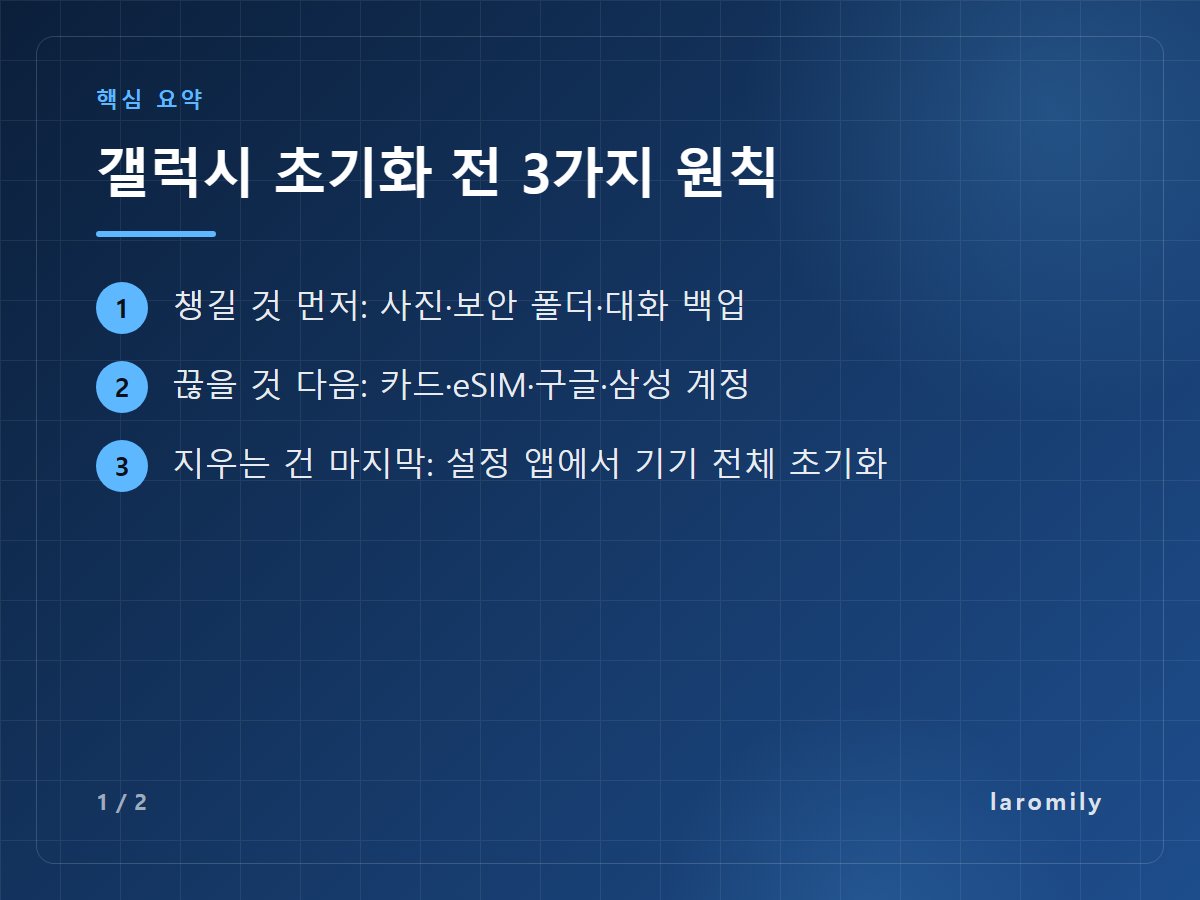
갤럭시 초기화 전 할 일은 아래 순서대로 하면 됩니다. 앞쪽은 챙길 것, 가운데는 끊을 것, 마지막은 지울 것입니다. 계정 로그아웃을 갤럭시 초기화 앞에 두는 이유는 다음 섹션에서 설명합니다.
| 단계 | 할 일 | 경로·방법 | 빠뜨리면 |
|---|---|---|---|
| 1 | 사진·연락처·파일 백업 | 스마트 스위치(PC) 또는 클라우드 | 초기화 뒤 복구 불가 |
| 2 | 보안 폴더 따로 백업 | 보안 폴더 안에서 백업, 또는 파일을 밖으로 옮기기 | 폰끼리 이동은 안 됨, PC 스마트 스위치로는 백업 가능 |
| 3 | 메신저 대화 백업 | 카카오톡 설정의 대화 백업 | 대화는 기기에만 있어 사라짐 |
| 4 | 금융 앱·인증서 정리 | 공동인증서를 새 기기나 PC로 옮긴 뒤 앱 로그아웃 | 새 폰에서 인증서 재발급 필요 |
| 5 | 삼성 월렛 카드 삭제 | 삼성 월렛 → 전체 → 결제 카드 → 카드 선택 → 더보기 → 카드 삭제 | 결제 수단 정보가 계정에 남음 |
| 6 | eSIM 삭제 | 설정 → 연결 → SIM 관리자 → eSIM 선택 → 삭제 | 내 회선 프로필이 폰에 남음 |
| 7 | 유심·microSD 빼기 | 트레이에서 분리, SD 카드는 따로 포맷 | 초기화가 SD 카드는 지우지 않음 |
| 8 | 구글 계정 삭제 | 설정 → 계정 및 백업 → 계정 관리 → 구글 계정 → 계정 삭제 | 구매자 폰에 FRP 잠금 위험 |
| 9 | 삼성 계정 로그아웃 | 같은 경로에서 삼성 계정 → 계정 삭제 → 로그아웃 | 내 디바이스 찾기 등에 기기 연결 유지 |
| 10 | 설정에서 갤럭시 초기화 | 설정 → 일반 → 초기화 → 기기 전체 초기화 → 모두 삭제 | 개인 데이터가 그대로 남음 |
몇 단계는 설명이 더 필요합니다.
1~2단계 백업. 삼성 고객지원은 PC용 스마트 스위치로 백업하는 방법을 안내합니다. 다만 휴대폰끼리 옮길 때는 숨긴 파일과 보안 폴더 내용이 옮겨지지 않는다고 밝힙니다. 보안 폴더는 PC용 스마트 스위치(4.3.22054_3 버전 이후)로 백업할 수 있으니(사진·문서·연락처 등, 앱 데이터는 제외) PC로 백업하거나 파일을 밖으로 꺼내 두세요.
3단계 메신저. 카카오 고객센터는 개인 대화가 각자의 기기에만 저장되고, 백업하지 않은 대화는 복구되지 않는다고 안내합니다. 백업용 비밀번호는 찾을 수 없으니 꼭 기억해 둡니다.
5단계 삼성 월렛. 월렛에서 카드를 지워도 실제 카드가 해지되지는 않습니다. 반대로 말하면 폰을 넘기기 전에 직접 지워야 한다는 뜻입니다.
6단계 eSIM. eSIM을 지워도 통신사 회선이 해지되지는 않습니다. 번호를 새 폰으로 옮기거나 해지하는 일은 통신사에 따로 요청합니다. 기종에 따라 초기화 화면에 eSIM 삭제 선택 항목이 나오기도 하지만, 판매 전에는 미리 지워 두는 편이 확실합니다.
7단계 microSD. 삼성 고객지원은 초기화가 SD 카드를 지우지 않는다고 안내합니다. 암호화한 SD 카드라면 초기화 전에 해독부터 해야 다른 기기에서 읽을 수 있습니다.
📌 함께 읽으면 좋은 글: 휴대폰 저장공간 부족 해결법, 아이폰 시스템 데이터·갤럭시 기타 파일 줄이는 순서와 클라우드 요금 비교
삼성 계정 로그아웃을 갤럭시 초기화 전에 하는 이유
삼성 계정은 클라우드 동기화와 백업, 내 디바이스 찾기, 삼성 월렛, 삼성 패스에 쓰입니다. 계정을 기기에서 지우면 이 기능들도 그 기기에서 함께 빠집니다. 판매할 폰에서 내 정보가 연결된 고리를 한 번에 끊는 셈입니다.
여기서 헷갈리기 쉬운 점이 둘 있습니다.
- 로그아웃과 탈퇴는 다릅니다. 기기에서 계정을 삭제해도 계정 쪽 데이터는 남고, 새 폰에서 다시 로그인하면 됩니다. 판매 목적이라면 탈퇴할 필요가 없습니다.
- 기기 목록 정리는 별도입니다. 삼성 미국 고객지원은 기기에서 계정을 지우는 것만으로는 부족하고, 계정에서 기기 등록도 해제해야 완전히 정리된다고 안내합니다. 삼성 계정 웹사이트에서 내 기기 목록을 열어 판 폰이 남아 있는지 확인합니다.
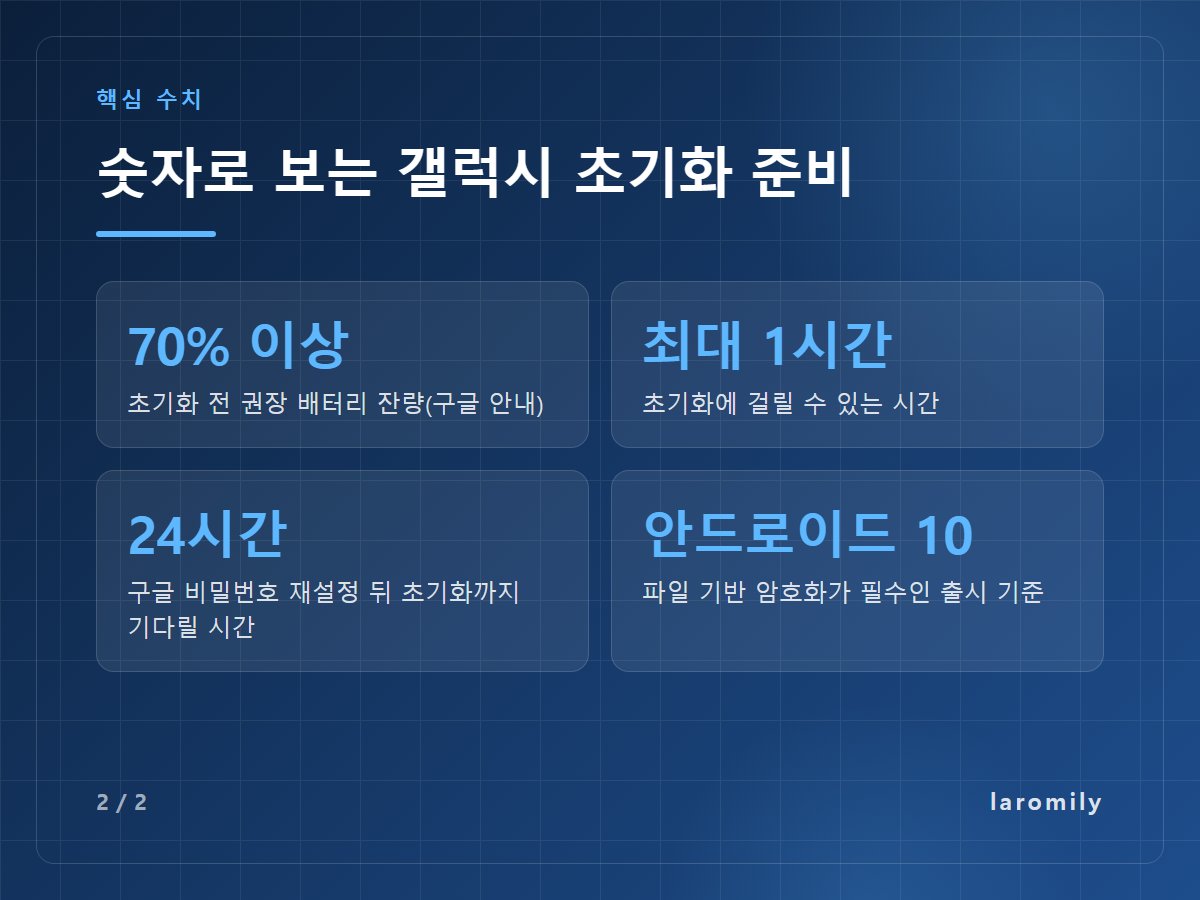
구글 계정도 같은 경로에서 지웁니다. 구글 기기 보호가 켜져 있으면 지우는 도중 본인 확인을 한 번 더 요구할 수 있습니다. 구글 안드로이드 고객센터는 최근 구글 비밀번호를 재설정했다면 24시간이 지난 뒤 초기화하라고 안내합니다.
📌 함께 읽으면 좋은 글: 갤럭시 배터리 수명 늘리는 설정, 배터리 보호 기본·최대·수면 중 차이와 상태 진단·교체 비용 확인법
휴대폰 데이터 삭제, 기기 전체 초기화만으로 충분할까
갤럭시 초기화, 즉 설정 앱의 기기 전체 초기화는 사진·동영상·문서 등 저장된 데이터를 모두 지웁니다. 삼성전자서비스 안내 경로는 설정 → 일반 → 초기화 → 기기 전체 초기화 → 초기화 → 모두 삭제 → 삼성 계정 비밀번호 입력입니다. 계정을 이미 로그아웃했다면 마지막 단계는 나오지 않을 수 있습니다.
갤럭시 초기화 전에는 배터리도 챙깁니다. 구글은 초기화 전에 배터리를 70% 이상 충전하고 네트워크에 연결하라고 안내합니다. 초기화에는 최대 1시간이 걸릴 수 있습니다. 중간에 전원이 꺼지지 않게 충전기를 꽂아 두면 마음이 편합니다.
복구 걱정은 암호화 구조를 알면 줄어듭니다. 안드로이드 오픈소스 프로젝트 문서에 따르면 안드로이드 10 이상으로 출시된 기기는 파일 기반 암호화가 필수입니다. 내부 저장 데이터의 키는 화면 잠금 정보 없이는 풀 수 없게 설계돼 있습니다. 그래서 최근 갤럭시는 설정에서 정상적으로 초기화하는 것이 기본 대책입니다.
직접 갤럭시 초기화 과정을 챙기기 어렵다면 매입 업체에 맡기는 방법도 있습니다. 이때는 업체 선택이 중요합니다. 과학기술정보통신부는 2025년 5월 28일부터 ‘중고폰 안심거래 사업자 인증제’를 운영하고 있습니다. 인증 기준에 개인정보 삭제 절차 마련이 들어 있습니다.
판매 후 할 일, 초기 설정 화면 확인과 거래사실 확인서
초기화가 끝나면 폰이 다시 켜지며 처음 설정 화면이 나옵니다. 이 화면에서 언어 선택까지만 보고 전원을 꺼 두면 됩니다. 내 계정으로 다시 로그인하면 지금까지 한 갤럭시 초기화 준비가 처음으로 돌아갑니다.
개인 간 거래라면 거래사실 확인 서비스도 챙길 만합니다. 판매 뒤 상대가 악의로 분실·도난 신고를 하는 경우에 대비해 거래 사실을 증명하는 제도입니다. 중고단말 안심거래 누리집(umts.or.kr)에서 분실·도난 여부를 조회한 뒤 IMEI, 모델명, 거래일, 금액을 입력합니다. 판매자와 구매자가 각각 본인 확인을 하면 확인서가 바로 발급됩니다.
IMEI는 판매 전에 전화 앱에서 `*#06#`을 누르거나 설정의 휴대전화 정보에서 미리 적어 두면 편합니다. 문의는 중고단말 안심거래 민원 대표번호 1577-4563으로 할 수 있습니다.
갤럭시 초기화는 마지막 한 번, 그 전에 끊을 것부터
판매 전 작업의 핵심은 초기화 버튼이 아니라 그 앞의 아홉 단계입니다. 백업으로 챙기고, 카드·eSIM·구글·삼성 계정을 끊은 뒤, 설정 앱에서 한 번 지웁니다. 이 순서만 지키면 구매자는 잠금 없이 폰을 켜고, 내 정보는 폰에 남지 않습니다.
복구 모드는 폰이 켜지지 않을 때만 꺼내는 카드로 남겨 두세요. 설정으로 하는 갤럭시 초기화가 판매자와 구매자 모두에게 가장 깔끔한 방법입니다.
참고 자료
- 삼성전자서비스 – 갤럭시 스마트폰 초기화 방법이 궁금합니다
- 삼성전자서비스 – 갤럭시, 삼성 계정 삭제 및 등록, 2단계 인증 방법
- 삼성전자서비스 – 삼성월렛 카드 추가 및 카드 삭제 방법
- Samsung US – Google Device Protection on your Galaxy phone or tablet
- Samsung US – Remove accounts from your Galaxy phone or tablet
- Samsung UAE – How to erase all personal data from a Galaxy phone
- Android 고객센터 – Android 기기 초기화하기
- Android Open Source Project – File-based encryption
- 카카오 고객센터 – 대화를 백업하고 복원하려면 어떻게 해야 하나요?
- 대한민국 정책브리핑 – 중고폰 안심거래 사업자인증제·거래사실확인서비스 시행