부모님께 앱 쓰는 법을 영상으로 보내 드리려고 녹화했는데, 막상 열어 보니 설명하던 목소리가 하나도 안 들어가 있습니다. 게임 장면을 찍었더니 이번엔 방 안 TV 소리까지 섞여 있습니다. 둘 다 갤럭시 화면녹화 기능의 고장이 아니라 녹화 직전에 고르는 소리 설정 한 줄 때문입니다.
갤럭시 화면녹화 기능은 별도 앱 없이 빠른 설정창 버튼 하나로 화면을 영상으로 저장합니다. 다만 소리·화질·저장 위치를 미리 알아 두지 않으면 같은 장면을 두세 번 다시 찍게 됩니다. 이 글은 시작 단계, 소리 설정 3가지 비교, 녹화 시간별 용량 계산, 녹화가 막힐 때 확인 순서를 차례로 정리했습니다.
메뉴 이름과 기능은 2026년 10월 26일 확인 기준 삼성전자 고객지원(미국·중남미)의 화면 녹화 안내와 안드로이드 개발자 문서를 따랐습니다. 국내 삼성전자서비스 홈페이지는 확인 시점에 시스템 점검 중이어서 국내 언론의 메뉴 안내로 한글 이름을 맞췄습니다. 기종과 One UI 버전에 따라 메뉴 이름이 조금 다를 수 있습니다.
갤럭시 화면녹화 버튼, 빠른 설정창에 없으면 추가부터
화면 녹화 버튼은 화면 위쪽(오른쪽 위)을 아래로 쓸어내리면 나오는 빠른 설정창에 있습니다. 처음 산 폰이나 버튼을 정리한 폰은 이 버튼이 숨어 있을 수 있습니다.
버튼이 안 보이면 이렇게 추가합니다.
- 빠른 설정창을 끝까지 내립니다.
- 연필 모양 아이콘을 누르고 편집을 고릅니다.
- 추가 가능한 버튼 목록에서 ‘화면 녹화’를 길게 누릅니다.
- 위쪽 버튼 영역으로 끌어 올린 뒤 완료를 누릅니다.
자주 쓴다면 첫 줄 앞쪽에 두는 편이 편합니다. 빠른 설정창을 한 번만 내려도 바로 누를 수 있기 때문입니다.
녹화 시작부터 저장까지 5단계
버튼을 추가했다면 실제 갤럭시 화면녹화 준비는 1분도 걸리지 않습니다. 순서는 아래와 같습니다.
- 녹화할 화면(앱)을 먼저 띄워 둡니다.
- 빠른 설정창에서 화면 녹화를 누릅니다.
- 소리 설정을 고르고 녹화 시작을 누릅니다.
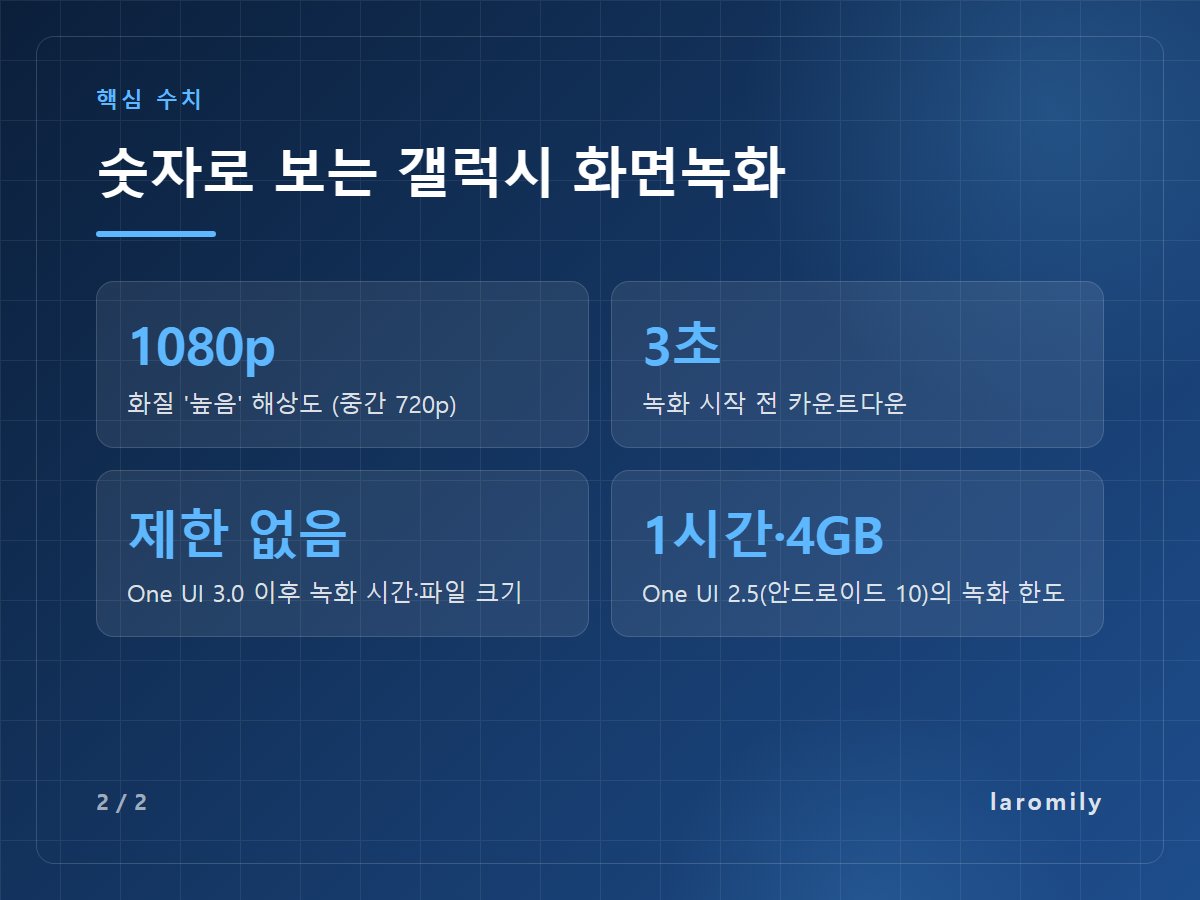
- 3초 카운트다운이 끝나면 녹화가 시작됩니다. 카운트다운은 건너뛸 수도 있습니다.
- 화면 위 도구 막대의 정지 버튼을 누르면 끝나고 영상이 저장됩니다.
녹화 중에는 도구 막대에서 몇 가지를 더 할 수 있습니다. 사람 모양 버튼은 전면 카메라 창을 띄워 내 얼굴을 같이 담습니다. 연필 버튼은 화면 위에 손가락이나 S펜으로 표시를 그립니다. 그리는 동안에는 게임·영상·화면 이동이 멈춘다는 점은 알아 두세요.
삼성 고객지원은 기종에 따라 전체 화면 대신 일부 영역만 골라 녹화할 수도 있다고 안내합니다. 이 옵션이 녹화 시작 화면에 보이지 않으면 그 기종은 지원하지 않는 것입니다.
갤럭시 화면녹화 소리 설정 3가지 비교표
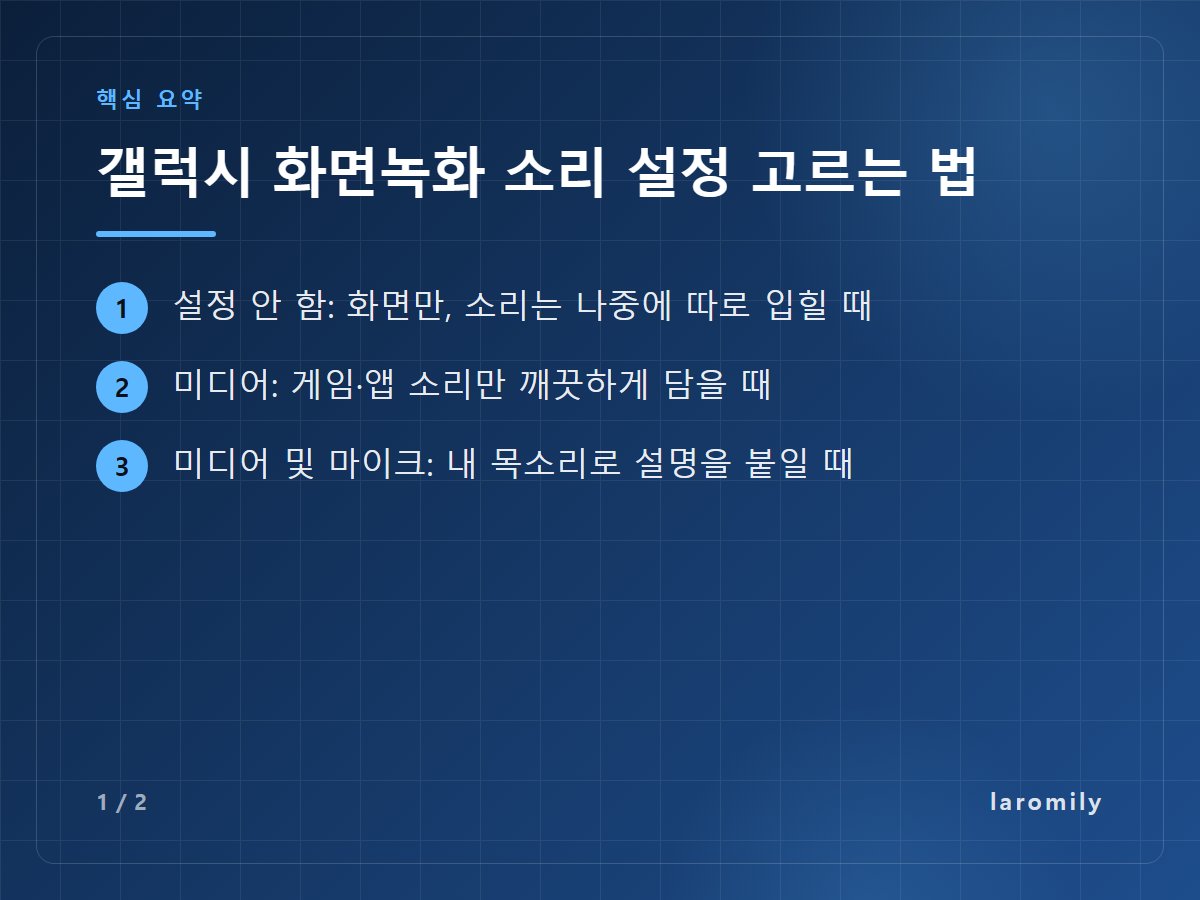
갤럭시 화면녹화 결과물을 다시 찍는 일이 가장 많이 생기는 곳이 바로 소리 설정입니다. 녹화 시작 직전에 세 가지 중 하나를 고릅니다.
| 소리 설정 | 담기는 소리 | 잘 맞는 상황 | 주의할 점 |
|---|---|---|---|
| 설정 안 함 | 없음(무음 영상) | 화면 동작만 보여 줄 때, 나중에 음악·내레이션을 따로 입힐 때 | 알림음도 안 들어가 조용한 대신 설명이 없습니다 |
| 미디어 | 폰에서 재생되는 소리만 | 게임 플레이, 앱 소리 안내, 영상 속 소리를 그대로 담을 때 | 내 목소리·주변 소리는 안 들어갑니다 |
| 미디어 및 마이크 | 폰 소리 + 마이크로 들어온 소리 | 사용법 설명 영상, 앱 시연에 말로 설명을 붙일 때 | 주변 TV·대화 소리도 같이 녹음됩니다 |
목소리를 넣으려면 미디어 및 마이크를 고르고 조용한 곳에서 녹화하세요. 폰 소리와 내 목소리 크기가 안 맞으면 미디어 볼륨을 조금 낮추면 됩니다.
전화 통화는 기대하지 않는 편이 좋습니다. 삼성 미국 고객지원은 화면 녹화 기능이 일반 전화, 인터넷 음성 통화, 영상 통화의 소리를 녹음하지 않는다고 안내합니다. 통화 내용을 남기는 용도로는 쓰지 마세요.
갤럭시 화면녹화 화질과 저장 위치, 1분 녹화로 용량 계산하기
세부 설정은 빠른 설정창의 화면 녹화 버튼을 길게 누르면 바로 열립니다. 설정 앱에서는 설정 → 유용한 기능 → 화면 캡처 및 화면 녹화에 있습니다.
바꿀 수 있는 항목은 다음과 같습니다.
- 소리: 매번 처음 선택될 기본값을 정합니다.
- 화질: 높음(1080p), 중간(720p), 낮음(480p) 중 고릅니다.
- 셀프 동영상 크기: 전면 카메라 창 크기를 정합니다.
- 누른 위치 표시: 화면을 누른 자리에 작은 점이 보여 사용법 영상에 좋습니다.
- 저장 위치: 기종에 따라 바꿀 수 있습니다.
갤럭시 화면녹화 영상의 기본 저장 위치는 내장 메모리 → DCIM → Screen recordings 폴더입니다. 갤러리 앱에서는 화면 녹화 앨범으로 모여 보입니다. 내 파일 앱에서 메모리 카드로 옮기거나 복사할 수도 있습니다.
녹화 시간 제한은 버전에 따라 다릅니다. 삼성 고객지원에 따르면 안드로이드 10(One UI 2.5)은 최대 1시간 또는 4GB까지였습니다. 안드로이드 11(One UI 3.0) 이후로는 파일 크기·녹화 시간 제한이 없습니다. 대신 저장공간이 남은 만큼만 찍힙니다.
삼성은 화질별 비트레이트(초당 데이터양)를 공개하지 않습니다. 그래서 내 폰의 용량은 직접 재는 것이 정확합니다. 1분만 녹화한 뒤 갤러리에서 영상을 열고 상세정보에서 파일 크기를 보세요. 그 숫자에 녹화할 분을 곱하면 필요한 공간이 나옵니다.
계산 원리는 `비트레이트(Mbps) × 60 ÷ 8 = 1분 용량(MB)`입니다. 아래 표는 이해를 돕기 위한 가정치이며 삼성 공식 수치가 아닙니다.
| 가정한 비트레이트 | 1분 | 10분 | 30분 | 60분 |
|---|---|---|---|---|
| 4Mbps | 약 30MB | 약 300MB | 약 0.9GB | 약 1.8GB |
| 8Mbps | 약 60MB | 약 600MB | 약 1.8GB | 약 3.6GB |
| 12Mbps | 약 90MB | 약 900MB | 약 2.7GB | 약 5.4GB |
| 16Mbps | 약 120MB | 약 1.2GB | 약 3.6GB | 약 7.2GB |
같은 화질이어도 화면이 많이 움직이는 게임은 문서 화면보다 파일이 커질 수 있습니다. 강의나 회의처럼 길게 녹화한다면 녹화 전에 남은 저장공간부터 확인하세요. 문서·메뉴 설명 영상은 중간(720p)으로도 글자가 충분히 읽히는 경우가 많습니다.
📌 함께 읽으면 좋은 글: 휴대폰 저장공간 부족 해결법, 아이폰 시스템 데이터·갤럭시 기타 파일 줄이는 순서와 클라우드 요금 비교
갤럭시 화면녹화 안 될 때 해결 순서
갤럭시 화면녹화 문제는 증상별로 원인이 다릅니다. 위에서부터 하나씩 확인하면 대부분 여기서 풀립니다.
- 버튼이 아예 없다: 빠른 설정창 편집에서 ‘화면 녹화’를 추가합니다. 목록에도 없으면 그 기종이 지원하지 않는 경우입니다. 삼성은 이때 Play 스토어나 Galaxy Store의 화면 녹화 앱을 쓰라고 안내합니다.
- 영상은 있는데 소리가 없다: 녹화 시작 화면의 소리 설정이 ‘설정 안 함’인지 봅니다. ‘미디어’인데 무음이라면 녹화 중 미디어 볼륨이 0이었는지 확인합니다.
- 내 목소리만 안 들어갔다: ‘미디어’로 녹화한 경우가 가장 흔합니다. ‘미디어 및 마이크’인데도 안 되면 마이크를 쓰는 다른 앱(통화·회의·음성 녹음)을 닫고 다시 해 봅니다.
- 마이크 자체가 막혀 있다: 개인정보 보호 설정에서 마이크 접근을 꺼 두면 모든 앱의 마이크가 막힙니다. 권한 점검 메뉴에서 마이크 상태를 확인하세요.
- 녹화가 중간에 끊기거나 저장이 안 된다: 저장공간 여유를 먼저 확인합니다. 위의 용량 표처럼 긴 녹화는 GB 단위 공간이 필요합니다.
- 위 방법으로도 안 된다: 폰을 다시 시작하고, 설정의 소프트웨어 업데이트를 확인합니다. 그래도 같으면 삼성 멤버스 앱의 오류 신고로 증상을 보내거나 서비스센터에 문의합니다.
📌 함께 읽으면 좋은 글: 스마트폰 앱 권한 점검법, 갤럭시 위치·카메라·마이크·연락처 권한 정리와 개인정보 대시보드·미사용 앱 권한 자동 삭제
검은 화면으로 녹화되는 앱, 고장이 아닌 이유
갤럭시 화면녹화 영상에서 특정 앱 부분만 까맣게 나오는 경우가 있습니다. 이것은 폰 문제가 아니라 앱이 일부러 막은 것입니다.
첫째는 저작권 보호입니다. 삼성 고객지원은 일부 앱이 저작권 제한 때문에 화면 녹화를 막을 수 있다고 안내합니다. 유료 동영상·음원 앱에서 화면이 검게 나오거나 소리가 빠지는 이유입니다.
둘째는 보안 화면입니다. 안드로이드에는 앱이 자기 화면을 ‘보안 콘텐츠’로 지정하는 설정(FLAG_SECURE)이 있습니다. 안드로이드 개발자 문서는 이 설정이 화면을 스크린샷 등에 나타나지 않게 한다고 설명합니다. 은행·인증 앱의 비밀번호 입력 화면처럼 개인정보가 보이는 곳에서 주로 씁니다.
이 두 경우는 설정으로 풀 수 없습니다. 풀어 주는 방법을 찾기보다 녹화가 꼭 필요한 부분만 다른 방식으로 설명하는 편이 안전합니다. 또 다른 사람의 영상·음악을 녹화해 공유하면 저작권 문제가 될 수 있습니다.
| 녹화 결과 | 가장 흔한 원인 | 할 수 있는 일 |
|---|---|---|
| 특정 앱만 검은 화면 | 저작권 보호·보안 화면 설정 | 없음(앱의 의도된 동작) |
| 화면은 정상, 소리만 없음 | 소리 설정 ‘설정 안 함’ 또는 볼륨 0 | 설정 바꿔 다시 녹화 |
| 통화 상대 목소리 없음 | 통화 소리는 녹음 대상 아님 | 통화 녹음 용도로 쓰지 않기 |
| 녹화 중간에 멈춤 | 저장공간 부족 | 공간 확보 뒤 화질 낮춰 녹화 |
자주 묻는 질문
녹화 중 알림이 영상에 찍히지 않게 하려면?
녹화 전에 방해 금지 모드를 켜 두면 알림 팝업이 줄어듭니다. 알림음도 ‘미디어’ 녹화에 섞이지 않습니다.
갤럭시 화면녹화 영상, 바로 잘라서 보낼 수 있나요?
갤러리에서 영상을 열고 편집(연필) 버튼을 누르면 앞뒤를 잘라 낼 수 있습니다. 메뉴 모양은 기종마다 조금 다릅니다.
녹화 시간이 너무 짧게 끊기는데요?
One UI 2.5(안드로이드 10) 이하라면 1시간·4GB 한도가 원인일 수 있습니다. 그 이후 버전은 시간 제한이 없으니 저장공간을 확인하세요.
녹화 버튼보다 소리 설정 한 줄이 먼저입니다
갤럭시 화면녹화 기능은 앱 설치 없이 바로 쓸 수 있는 만큼 실수도 단순합니다. 목소리가 필요하면 ‘미디어 및 마이크’, 게임 소리만이면 ‘미디어’, 화면만이면 ‘설정 안 함’입니다.
긴 녹화라면 1분 시험 녹화로 파일 크기를 재 보고 저장공간을 맞추세요. 특정 앱이 검게 나온다면 고장이 아니라 앱의 보호 장치입니다. 이 세 가지만 기억하면 갤럭시 화면녹화 결과물을 다시 찍을 일이 크게 줄어듭니다.
참고 자료
- Samsung US – Record and capture your Galaxy phone or tablet’s screen
- Samsung 중남미 – How to record your screen on your Samsung Galaxy device (2026-05-23 업데이트)
- Samsung 중남미 – How to record your Galaxy phone screen (2026-01-09 업데이트)
- Android Developers – WindowManager.LayoutParams FLAG_SECURE
- [다음뉴스 – [IT애정남] 스마트폰 화면 녹화, 어떻게 하나요?](https://v.daum.net/v/20250612182701558)