
1기가 인터넷을 쓰는데 거실 소파에서 휴대폰으로 재면 100Mbps 남짓, 안방에 들어가면 영상이 멈춥니다. 이럴 때 통신사에 먼저 전화하는 분이 많습니다. 하지만 와이파이 느릴 때는 문제가 인터넷 회선인지, 집 안 공유기와 무선 구간인지부터 나눠야 해결이 빠릅니다.
이 글은 집 공유기를 기준으로 원인을 가르는 순서를 정리했습니다. 통신사 최저보장속도와 보상 기준은 2026년 9월 말 기준 KT 고객센터 안내와 한국지능정보사회진흥원(NIA) 속도 측정 안내를 참고했습니다. 요금제 이름과 세부 기준은 통신사·가입 시기마다 다를 수 있습니다.
와이파이 느릴 때 첫 단계, 유선과 무선 속도 비교
가장 먼저 할 일은 랜선으로 연결한 PC에서 속도를 재는 것입니다. 공유기(또는 모뎀) 랜 포트에 PC를 직접 꽂고, 다른 기기 사용을 잠시 멈춘 뒤 측정합니다.
측정은 통신사 품질 측정 페이지나 NIA 인터넷 속도 측정 사이트(speed.nia.or.kr)를 씁니다. 같은 자리에서 휴대폰으로 와이파이 속도도 재서 두 숫자를 나란히 적어 두세요.
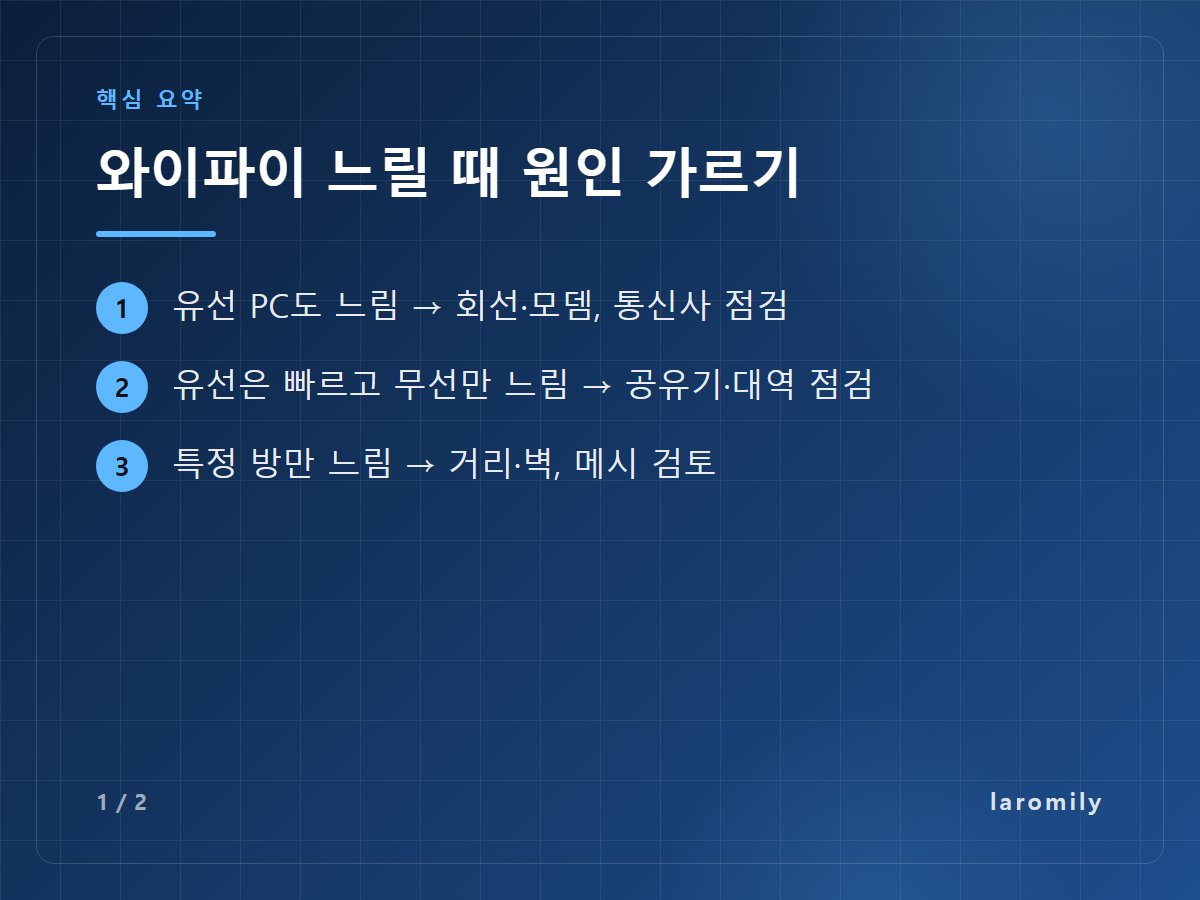
- 유선도 느리다 → 회선·모뎀·요금제 문제일 가능성이 큽니다. 통신사 점검 대상입니다.
- 유선은 빠른데 무선만 느리다 → 공유기 위치, 주파수 대역, 기기 규격 쪽을 봐야 합니다.
- 특정 방에서만 느리다 → 거리와 벽 문제입니다. 메시 와이파이를 고려할 단계입니다.
기가 요금제라면 PC의 랜 포트와 랜선도 1Gbps를 지원해야 제 숫자가 나옵니다. 오래된 랜선이나 100Mbps 랜 포트면 유선인데도 100Mbps 근처에서 막힙니다.
📌 함께 읽으면 좋은 글: LTE보다 빠르다? 스타링크 속도 실시간 측정 결과와 팩트 체크 (한국 출시 전망 포함)
요금제 속도와 최저보장속도, 보상받는 기준
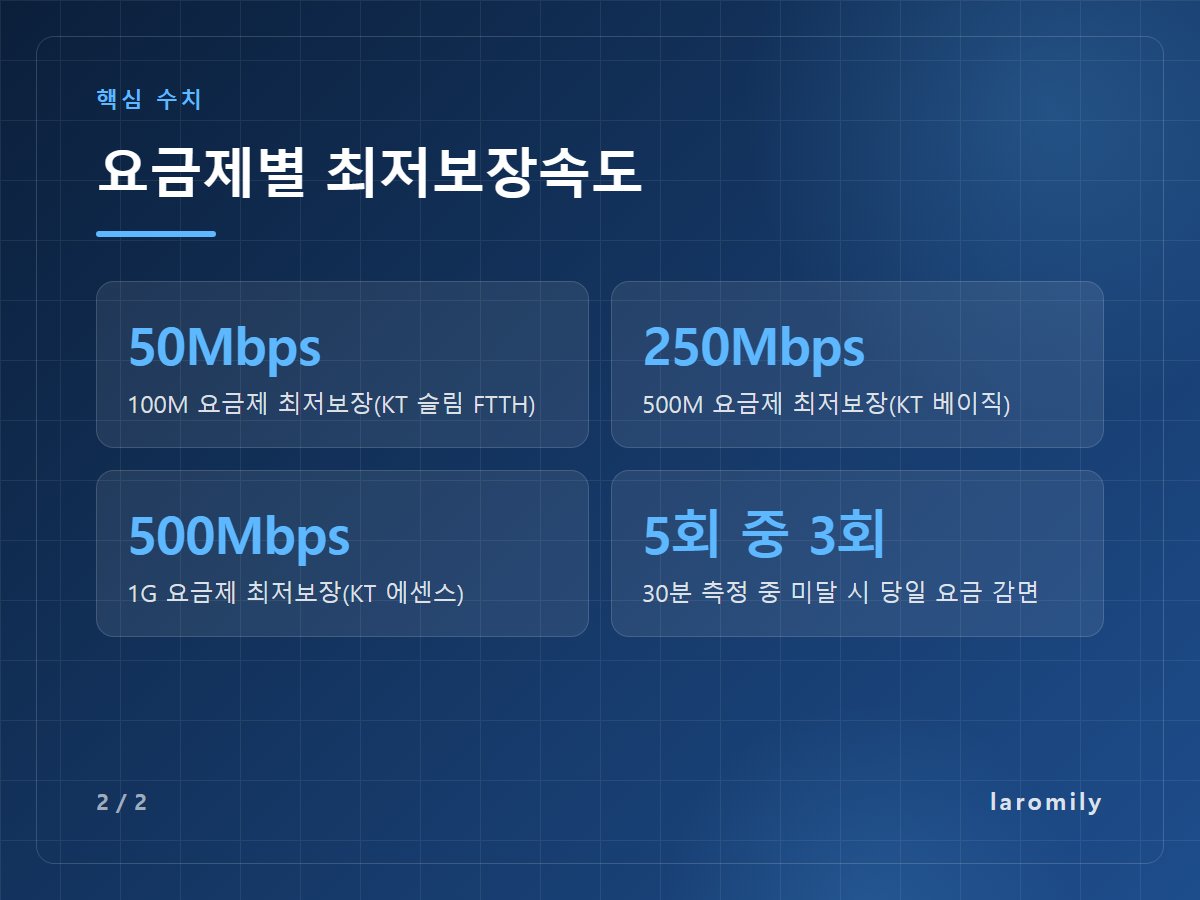
인터넷 요금제의 100M·500M·1G는 최대 속도입니다. 통신사는 이와 별도로 최저보장속도를 약관에 정해 두고, 이보다 느리면 요금을 감면합니다. KT 고객센터 안내에 나온 수치는 아래와 같습니다.
| 요금제(최대 속도) | KT 상품 예 | 최저보장속도 | 유선 측정값이 이렇다면 |
|---|---|---|---|
| 100M | 인터넷 슬림(FTTH) | 50Mbps | 50Mbps 밑이 반복되면 보상 신청 검토 |
| 500M | 인터넷 베이직 | 250Mbps | 250Mbps 밑이 반복되면 보상 신청 검토 |
| 1G | 인터넷 에센스 | 500Mbps | 500Mbps 밑이 반복되면 보상 신청 검토 |
와이파이 느릴 때 이 표로 유선 측정값을 먼저 판정해 보세요. 보상 기준은 세 통신사가 비슷합니다. 30분 동안 5회 이상 측정해 60% 이상(5회 중 3회 이상)이 최저보장속도에 못 미치면 그날 요금을 감면합니다. 한 달에 5일 이상 감면을 받으면 할인반환금 없이 해지할 수 있다고 안내돼 있습니다.
중요한 점은 이 기준이 유선 기준이라는 것입니다. KT 안내에 따르면 측정은 통신사 설비 구간을 원칙으로 하고, 와이파이 상품도 같은 유선 서비스 기준을 적용합니다. 방에서 와이파이로 잰 속도는 보상 근거가 되기 어렵습니다.
측정 결과 화면은 캡처해 두세요. NIA 측정 결과는 품질 보상 신청 때 증빙으로 쓸 수 있다고 알려져 있습니다.
2.4GHz·5GHz·6GHz, 와이파이 느릴 때 대역부터 바꿔 보기
와이파이 느릴 때 유선은 빠른데 무선만 느리다면, 휴대폰이 어느 대역에 붙어 있는지 확인하세요. 공유기 이름(SSID) 뒤에 `_5G`처럼 대역이 붙어 있는 경우가 많습니다.
| 구분 | 2.4GHz | 5GHz | 6GHz |
|---|---|---|---|
| 도달 거리 | 가장 멀리 감 | 중간 | 가장 짧음 |
| 벽 통과 | 비교적 잘 통과 | 약함 | 더 약함 |
| 속도 | 느린 편 | 빠름 | 빠름(넓은 채널) |
| 혼잡도 | 전자레인지 등 간섭 많음 | 적은 편 | 가장 한산 |
| 쓰는 곳 | 먼 방, IoT 기기 | 공유기 근처 방 | 같은 방, 최신 기기 |
| 필요 조건 | 거의 모든 기기 | 대부분 기기 | Wi-Fi 6E·7 공유기와 기기 |
넷기어 지원 문서도 2.4GHz는 넓게 닿지만 느리고, 5GHz는 빠르지만 벽과 바닥을 잘 못 뚫는다고 설명합니다. 그래서 공유기와 같은 공간에선 5GHz, 벽 두세 개 너머에선 2.4GHz가 더 나을 때도 있습니다.
두 대역을 한 이름으로 묶는 밴드 스티어링 기능이 켜져 있으면 공유기가 대역을 알아서 고릅니다. 가끔 먼 방에서 약한 5GHz를 붙잡고 버티는 경우가 있으니, 느릴 땐 이 기능을 끄고 이름을 나눠 직접 골라 보세요.
공유기 위치·채널·재부팅·펌웨어 점검
와이파이 느릴 때 돈 안 들이고 효과가 큰 것은 공유기 위치입니다. 신발장 안, TV 장식장 뒤, 바닥 구석은 신호를 스스로 막는 자리입니다.
- 위치: 집 가운데, 허리 높이 이상, 앞이 트인 곳이 좋습니다.
- 장애물: 금속 캐비닛, 수조, 전자레인지 가까이는 피합니다.
- 채널: 아파트처럼 공유기가 많은 곳은 2.4GHz 채널이 붐빕니다. 관리 페이지에서 채널을 ‘자동’으로 두거나, 붐비지 않는 채널로 바꿔 봅니다.
- 재부팅: 오래 켜 둔 공유기는 전원을 뽑고 30초쯤 뒤 다시 켜는 것만으로 나아지기도 합니다.
- 펌웨어: 관리 페이지(보통 웹 브라우저로 접속)에서 최신 펌웨어가 있는지 확인합니다. 성능 개선과 보안 수정이 함께 들어옵니다.
와이파이 느릴 때 재부팅으로 잠깐 나아졌다가 다시 느려진다면 펌웨어와 과열을 의심하세요. 통신사 임대 공유기는 펌웨어가 자동으로 관리되는 경우가 많습니다. 직접 산 공유기는 제조사 앱이나 관리 페이지에서 자동 업데이트를 켜 두는 편이 안전합니다.
와이파이 규격(Wi-Fi 5·6·7)과 스마트폰 호환
와이파이 느릴 때 의외로 자주 놓치는 것이 기기 규격입니다. 공유기가 최신이어도 휴대폰이 옛 규격이면 휴대폰 규격만큼만 속도가 납니다. 반대도 마찬가지입니다.
| 규격 | 표준 이름 | 쓰는 대역 | 한 줄 특징 |
|---|---|---|---|
| Wi-Fi 5 | 802.11ac | 5GHz | 5GHz 고속화의 시작 |
| Wi-Fi 6 | 802.11ax | 2.4·5GHz | 기기 많은 집에서 효율↑ |
| Wi-Fi 6E | 802.11ax | 2.4·5·6GHz | 6GHz 대역 추가 |
| Wi-Fi 7 | 802.11be | 2.4·5·6GHz | 320MHz 채널, 여러 대역 동시 연결(MLO) |
와이파이 얼라이언스는 2024년 1월 Wi-Fi 7 인증을 시작했습니다. 애플 안내 기준으로 아이폰 16 Pro·17 시리즈는 Wi-Fi 7, 아이폰 15 Pro는 Wi-Fi 6E, 아이폰 11~14는 Wi-Fi 6를 지원합니다.
갤럭시 등 안드로이드 폰은 제조사 스펙 페이지의 ‘와이파이’ 항목에서 802.11ax(6)·be(7) 표기를 확인하세요. 집 기기 대부분이 Wi-Fi 6 이하라면 Wi-Fi 7 공유기의 이득은 제한적입니다.
📌 함께 읽으면 좋은 글: 아이폰 테더링 방법, Wi-Fi, USB, 블루투스 테더링 방법과 절차
와이파이 느릴 때 메시가 필요한 집 체크리스트
공유기를 옮기고 대역을 바꿔도 특정 방만 느리다면 거리 문제입니다. 아래 중 두세 개 이상 해당하면 메시 와이파이를 검토할 만합니다.
- [ ] 공유기에서 벽을 두 개 이상 지나야 닿는 방이 있다
- [ ] 복층이거나 방이 일자로 길게 늘어선 구조다
- [ ] 같은 방에서 유선 대비 무선 속도가 절반 아래로 떨어진다
- [ ] 방을 옮기면 영상 통화가 끊기거나 와이파이를 다시 잡는다
- [ ] 공유기 위치를 바꿀 수 없다(단자함이 현관·구석에 있음)
메시는 여러 대의 공유기가 하나의 이름으로 집 전체를 덮는 방식입니다. 가능하면 본체와 위성 기기를 랜선으로 잇는 유선 백홀이 가장 안정적입니다. 단순 증폭형 중계기는 값이 싸지만 속도가 줄어들 수 있습니다.
와이파이 느릴 때 증상별 해결 대조표
표는 위에서 아래 순서로 점검하면 됩니다. 와이파이 느릴 때 해당 증상 줄만 찾아 바로 해 보세요.
| 증상 | 먼저 의심할 것 | 해 볼 것 |
|---|---|---|
| 유선 PC도 느림 | 회선·모뎀 | 30분 5회 측정 후 통신사 신고 |
| 기가 요금제인데 유선이 100Mbps 근처 | 랜선·랜 포트 | 랜선·PC 랜 포트 규격 확인 |
| 공유기 옆은 빠르고 방만 느림 | 거리·벽 | 위치 이동, 2.4GHz 시험, 메시 검토 |
| 저녁에만 느림 | 채널 혼잡·동시 사용 | 채널 변경, 5GHz 사용 |
| 한 기기만 느림 | 기기 규격·설정 | 와이파이 다시 연결, 규격 확인 |
| 가끔 전체가 끊김 | 공유기 과열·펌웨어 | 재부팅, 펌웨어 업데이트, 통풍 |
회선이냐 집 안이냐, 그 구분이 속도를 되찾는 지름길
정리하면 와이파이 느릴 때는 유선 측정 한 번으로 방향이 정해집니다. 유선이 최저보장속도 밑이면 측정 기록을 들고 통신사에, 유선이 멀쩡하면 공유기와 집 구조를 손보면 됩니다.
공유기 위치와 대역만 바꿔도 해결되는 경우가 많습니다. 새 공유기나 메시를 사기 전에 이 순서대로 한 번 점검해 보세요.
참고 자료
- KT 고객센터 – KT 인터넷 서비스는 최저 속도를 보장하나요?
- NIA 인터넷 품질측정
- 경향신문 – 내가 쓰는 인터넷, 속도 떨어지면 어떻게 보상?
- 모요 – 인터넷 최저보장속도 확인하는 법
- NETGEAR – 2.4GHz와 5GHz 차이
- Apple – Wi-Fi 사양 세부 정보
- Wikipedia – Wi-Fi 7