비밀번호를 또 잊어서 재설정 문자를 기다린 적이 있으신가요? 이제는 휴대폰 잠금을 풀 듯 지문이나 얼굴로 계정에 들어갈 수 있습니다. 바로 패스키 설정, 한 번만 해 두면 되는 방법입니다.
이 글은 구글, 네이버, 카카오, 애플 네 계정에서 패스키를 켜는 순서를 한곳에 모았습니다. 메뉴 경로와 지원 환경은 2026년 10월 10일 기준 각 회사 공식 도움말과 발표 자료로 확인했습니다. 화면 이름은 앱 업데이트에 따라 조금씩 바뀔 수 있습니다.
패스키 설정 전에 알아 둘 원리
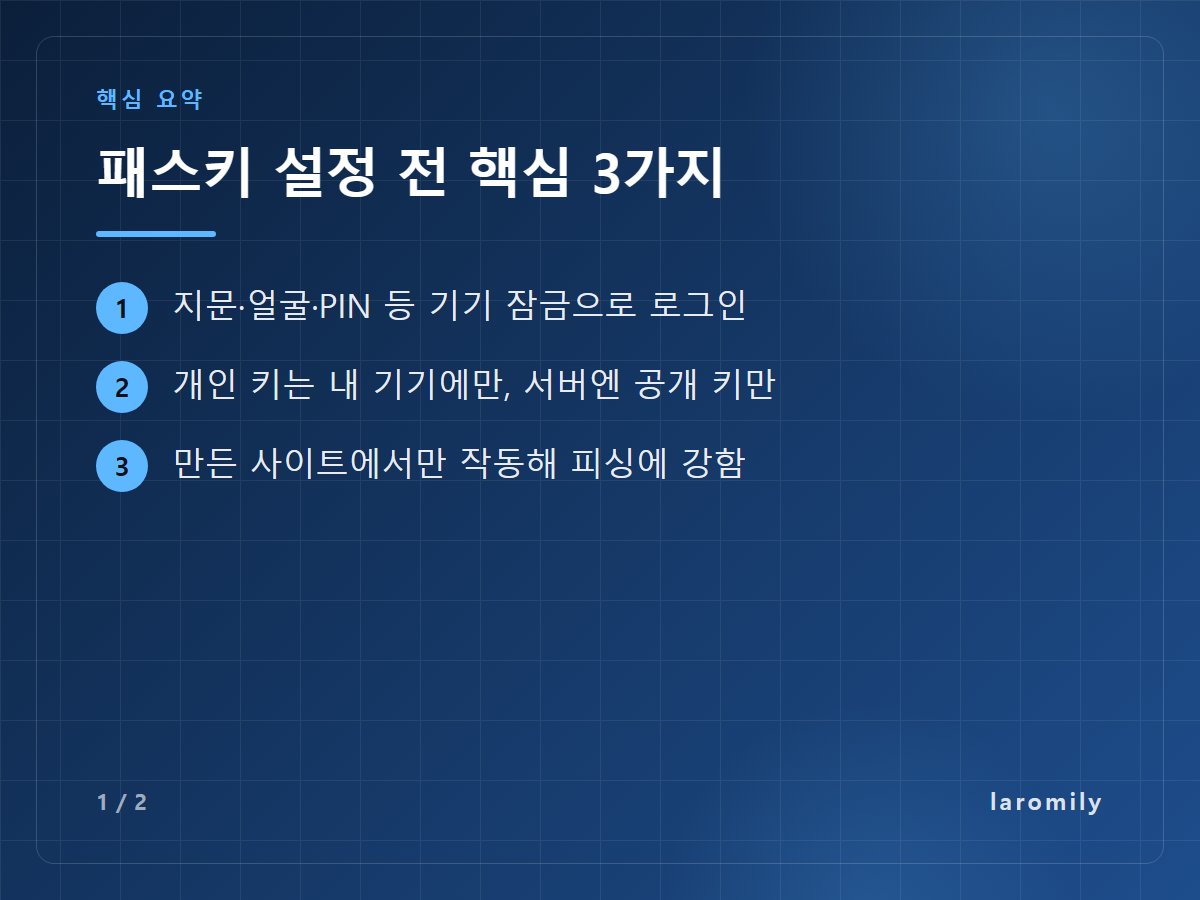
패스키는 국제 인증 표준(FIDO·WebAuthn)을 쓰는 로그인 방식입니다. 패스키를 만들면 열쇠 한 쌍이 생깁니다. 공개 키는 서비스 서버에, 개인 키는 내 기기나 클라우드에 저장됩니다.
로그인할 때는 두 열쇠가 맞는지만 확인합니다. 개인 키는 서버로 가지 않습니다. 그래서 서버가 털려도 비밀번호처럼 통째로 새어 나갈 것이 없습니다.
가짜 사이트에도 강합니다. 패스키는 만든 사이트 주소에서만 작동하기 때문입니다. 구글 도움말은 패스키를 공유하거나 적어 두거나 남에게 실수로 넘길 수 없다고 설명합니다.
📌 함께 읽으면 좋은 글: “비번 적은 노트는 10년간 안 털렸다” 풍자글이 던진 질문, 잇단 해킹 시대 비밀번호 관리법
구글 계정 패스키 설정, 3단계면 끝
구글은 2023년 10월부터 개인 계정에서 패스키를 기본 로그인 선택지로 내놓았습니다. 순서는 이렇습니다.
- 브라우저에서 `myaccount.google.com/signinoptions/passkeys`로 들어갑니다.
- 패스키 만들기를 누릅니다.
- 휴대폰이나 PC 잠금 해제(지문·얼굴·PIN)로 확인합니다.
로그인할 때는 아이디를 넣고 기기 잠금만 풀면 됩니다. 다른 PC에서는 화면의 QR 코드를 휴대폰으로 찍어 인증할 수 있습니다. 이때 블루투스가 켜져 있어야 합니다.
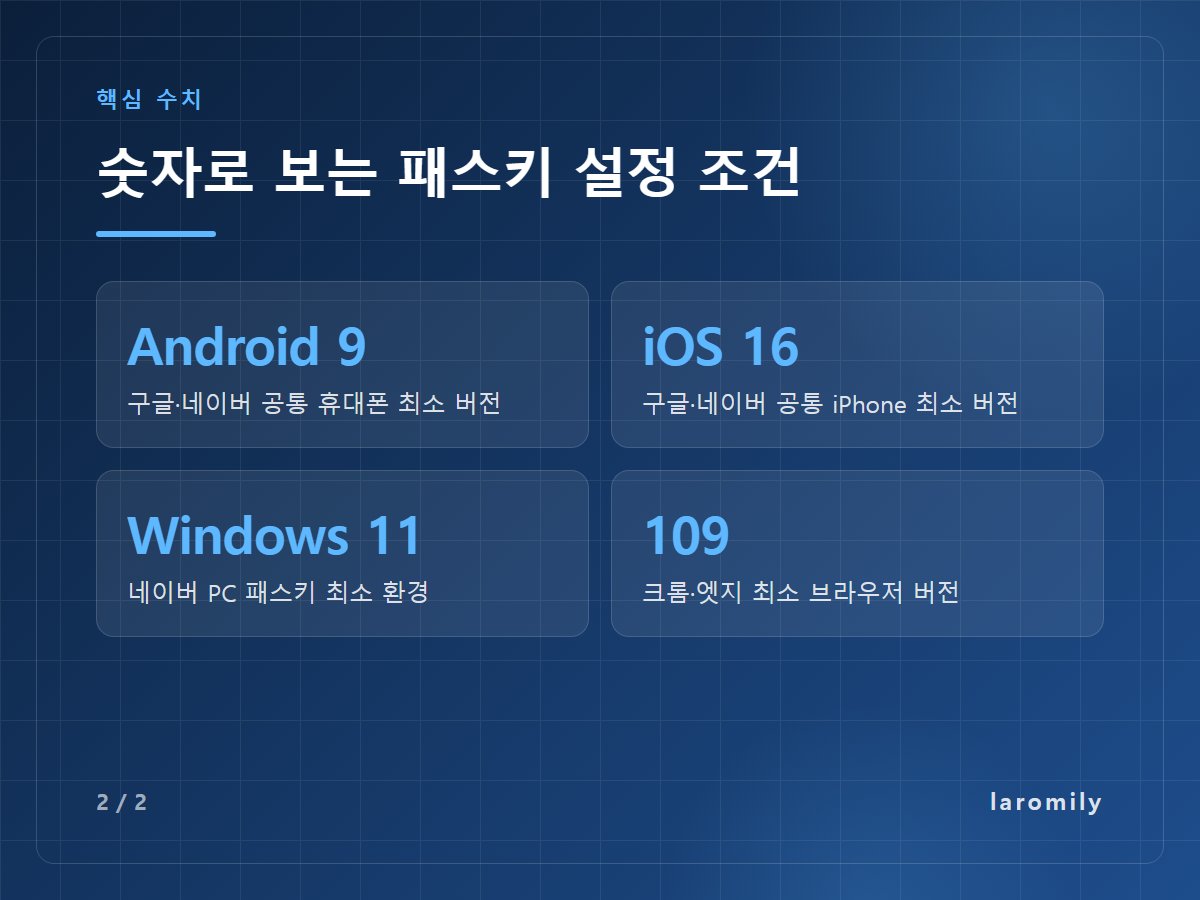
구글 도움말 기준 지원 환경은 Windows 10, macOS Ventura, Android 9, iOS 16 이상입니다. 브라우저는 Chrome·Edge 109, Safari 16, Firefox 122 이상입니다.
네이버 패스키 설정, 비밀번호 확인 한 번 더
네이버는 2025년 1월 PC와 모바일 웹에 패스키 로그인을 열었습니다. 네이버 고객센터 안내 순서는 아래와 같습니다.
- 네이버 로그인 후 네이버ID → 보안설정 → 패스키 관리 → 관리를 누릅니다.
- 비밀번호를 한 번 더 입력합니다.
- 패스키 생성을 누르고 기기 안내에 따라 지문이나 얼굴로 확인합니다.
다음부터는 로그인 화면에서 아이디를 넣고 다음을 누르면 패스키로 들어갑니다. 주의할 점이 몇 가지 있습니다.
- PC는 Windows 11 이상을 요구합니다(구글은 Windows 10부터).
- 단체 아이디는 패스키를 쓸 수 없습니다.
- 전화번호 로그인이나 구글·라인 등 소셜 계정으로 가입했다면 비밀번호부터 바꿔야 합니다.
- 시크릿 모드에서는 만들거나 쓰지 못할 수 있습니다.
📌 함께 읽으면 좋은 글: 2025 스미싱 스팸 문자 예방법 , 실생활 보안 습관 총정리
카카오계정과 애플 계정은 이렇게
카카오는 2024년 11월 카카오계정에 패스키를 도입했습니다. 카카오계정 웹페이지(accounts.kakao.com)의 계정 보안 메뉴에서 등록하고 관리합니다. 웹 방식이라 카카오 로그인을 쓰는 외부 서비스에서도 쓸 수 있다고 카카오는 밝혔습니다.
애플 계정은 사정이 조금 다릅니다. 따로 “패스키 만들기” 버튼을 누르는 방식이 아닙니다. iOS 17·macOS Sonoma부터 애플 기기 자체가 애플 계정의 패스키 역할을 하는 것으로 알려져 있습니다.
그래서 iPhone이나 iPad에서 `account.apple.com`에 이메일을 넣고 패스키 로그인을 고르면 Face ID나 Touch ID로 들어갈 수 있습니다. 다른 컴퓨터에서는 QR 코드를 iPhone으로 찍는 방식입니다.
애플 기기는 다른 서비스의 패스키 보관함 역할도 합니다. 구글·네이버·카카오 패스키를 iPhone에서 만들면 iCloud 키체인에 저장됩니다. 애플 도움말에 따르면 iCloud 키체인을 쓰려면 이중 인증이 켜져 있어야 합니다.
한눈에 보는 패스키 설정 비교표
| 구분 | 구글 | 네이버 | 카카오 | 애플 |
|---|---|---|---|---|
| 등록 위치 | 내 계정 → 패스키 | 네이버ID → 보안설정 → 패스키 관리 | 카카오계정 → 계정 보안 | 별도 등록 없음(기기 로그인) |
| 도입 시점 | 2023년 10월 기본화 | 2025년 1월 | 2024년 11월 | iOS 17부터 |
| PC 최소 환경 | Windows 10, macOS Ventura | Windows 11, macOS Ventura | 공식 수치 미공개 | macOS Sonoma 이상 기기 |
| 휴대폰 최소 환경 | Android 9, iOS 16 | Android 9, iOS 16 | iOS·Android | iOS 17 이상 |
| 동기화 | 구글 비밀번호 관리자 | 크롬 동기화·iCloud 키체인 | 플랫폼 클라우드 | iCloud 키체인 |
도입 시점과 환경은 각 사 도움말·보도자료 기준이며, 카카오는 최소 버전 수치를 따로 공개하지 않았습니다. 같은 플랫폼끼리만 동기화된다는 점이 핵심입니다. 안드로이드에서 만든 패스키는 iPhone에 자동으로 넘어가지 않습니다.
등록 버튼 누르기 전 체크리스트 6가지
등록 버튼을 누르기 전에 아래를 먼저 확인하면 실패가 줄어듭니다. 네이버·구글 도움말의 요구 사항을 묶어 정리했습니다.
- [ ] 운영체제와 브라우저를 최신 버전으로 올렸다
- [ ] 휴대폰 화면 잠금(PIN·지문·얼굴)이 켜져 있다
- [ ] 블루투스가 켜져 있다(QR 로그인용)
- [ ] 크롬 동기화 또는 iCloud 키체인이 켜져 있다
- [ ] 나만 쓰는 기기에서 등록한다
- [ ] 계정 복구용 전화번호·이메일이 최신이다
공용 PC나 가족과 같이 쓰는 태블릿에는 만들지 마세요. 구글은 그 기기를 열 수 있는 사람이면 누구나 계정에 들어갈 수 있다고 경고합니다.
휴대폰을 잃어버렸을 때 할 일
패스키가 든 휴대폰을 잃어버려도 잠금이 걸려 있으면 바로 쓰이진 않습니다. 그래도 다른 기기에서 해당 패스키를 지우는 것이 안전합니다.
- 구글: 내 계정 → 보안 → 패스키 및 보안 키에서 해당 패스키를 삭제합니다.
- 네이버: 보안설정 → 패스키 관리의 패스키 목록에서 삭제합니다.
- 애플: iCloud 키체인은 기기를 모두 잃어도 계정 인증으로 복구할 수 있다고 애플은 설명합니다.
비밀번호는 바로 지우지 않는 편이 낫습니다. 패스키가 안 될 때 비밀번호로 들어가라고 네이버 도움말도 안내합니다. 비밀번호는 다른 사이트와 겹치지 않게 바꿔 두세요.
패스키 설정, 가장 자주 쓰는 계정 하나부터
네 계정을 한꺼번에 바꿀 필요는 없습니다. 메일과 결제가 묶인 구글이나 네이버 계정 하나부터 켜 보세요. 두 번째 로그인부터 비밀번호 입력 시간이 사라지는 것을 체감할 수 있습니다.
다만 패스키 설정은 기기 보안 위에 서 있습니다. 화면 잠금을 단단히 걸고, 공용 기기에는 만들지 않는 것. 이 두 가지만 지키면 비밀번호보다 편하고 안전한 로그인이 됩니다.
참고 자료
- Google 계정 고객센터 – 패스키로 로그인하기
- Google 코리아 블로그 – 비밀번호가 필요없는 일상! 패스키로 넘어오세요 (2023.10)
- 네이버 고객센터 – 패스키 소개
- 네이버 고객센터 – 패스키 사용 가능 환경
- 네이버 고객센터 – 패스키 생성하기
- 세계일보 – 네이버, 얼굴·지문으로 로그인하는 패스키 도입 (2025.1.30)
- 카카오 – 카카오계정에 ‘패스키’ 로그인 도입 (2024.11.25)
- Apple 지원 – 패스키 보안
- Apple 지원 – Mac에서 패스키 사용하기
- 9to5Mac – iOS 17 brings passkeys to Apple ID sites