모니터 고르는 법을 시험해 볼 질문이 있습니다. 같은 27인치 모니터 두 대 중 한 대는 1인치에 픽셀이 82개, 다른 한 대는 163개입니다. 화면 크기는 같아도 글자 선명도는 두 배 가까이 차이 납니다.
모니터 고르는 법은 결국 이렇게 숫자 몇 개를 읽는 데서 시작합니다. 크기와 해상도, 패널, 주사율, HDR 등급, 단자 순서로 하나씩 풀어 보겠습니다. 수치와 규격은 2026년 10월 5일에 공식 자료로 확인한 기준입니다.
모니터 고르는 법 1단계: 크기보다 PPI를 본다
PPI(Pixels Per Inch)는 1인치 안에 들어간 픽셀 수입니다. 숫자가 클수록 글자 테두리가 매끈합니다. 계산은 간단합니다. 가로·세로 픽셀로 대각선 픽셀 수를 구한 뒤 화면 인치로 나눕니다.
예를 들어 27인치 QHD(2560×1440)는 대각선이 약 2,937픽셀입니다. 27로 나누면 약 109 PPI가 나옵니다. 같은 방식으로 아홉 가지 조합을 모두 계산했습니다.
크기·해상도별 PPI와 적정 거리 계산표
아래 “픽셀이 안 보이는 거리”는 시력 1.0 기준 계산값입니다. 시력 1.0은 1분(1/60도) 간격을 구분하는 눈입니다. 그 각도보다 픽셀 간격이 작아지는 거리를 구했습니다. 이보다 가까이 앉으면 픽셀 경계가 보일 수 있습니다.
| 크기 | 해상도 | PPI | 픽셀이 안 보이는 거리 | 한 줄 평가 |
|---|---|---|---|---|
| 24인치 | FHD 1920×1080 | 약 92 | 약 95cm | 사무용 기본, 가까이 보면 거친 편 |
| 24인치 | QHD 2560×1440 | 약 122 | 약 71cm | 책상 거리에서 선명 |
| 24인치 | 4K 3840×2160 | 약 184 | 약 48cm | 배율 150~200%로 써야 함 |
| 27인치 | FHD 1920×1080 | 약 82 | 약 107cm | 일반 책상 거리에선 흐릿하게 느끼기 쉬움 |
| 27인치 | QHD 2560×1440 | 약 109 | 약 80cm | 가장 무난한 조합 |
| 27인치 | 4K 3840×2160 | 약 163 | 약 54cm | 글자·사진 작업에 유리 |
| 32인치 | FHD 1920×1080 | 약 69 | 약 127cm | 책상용으로는 비추천 |
| 32인치 | QHD 2560×1440 | 약 92 | 약 95cm | 24인치 FHD와 같은 밀도 |
| 32인치 | 4K 3840×2160 | 약 138 | 약 63cm | 큰 화면·선명도 모두 원할 때 |
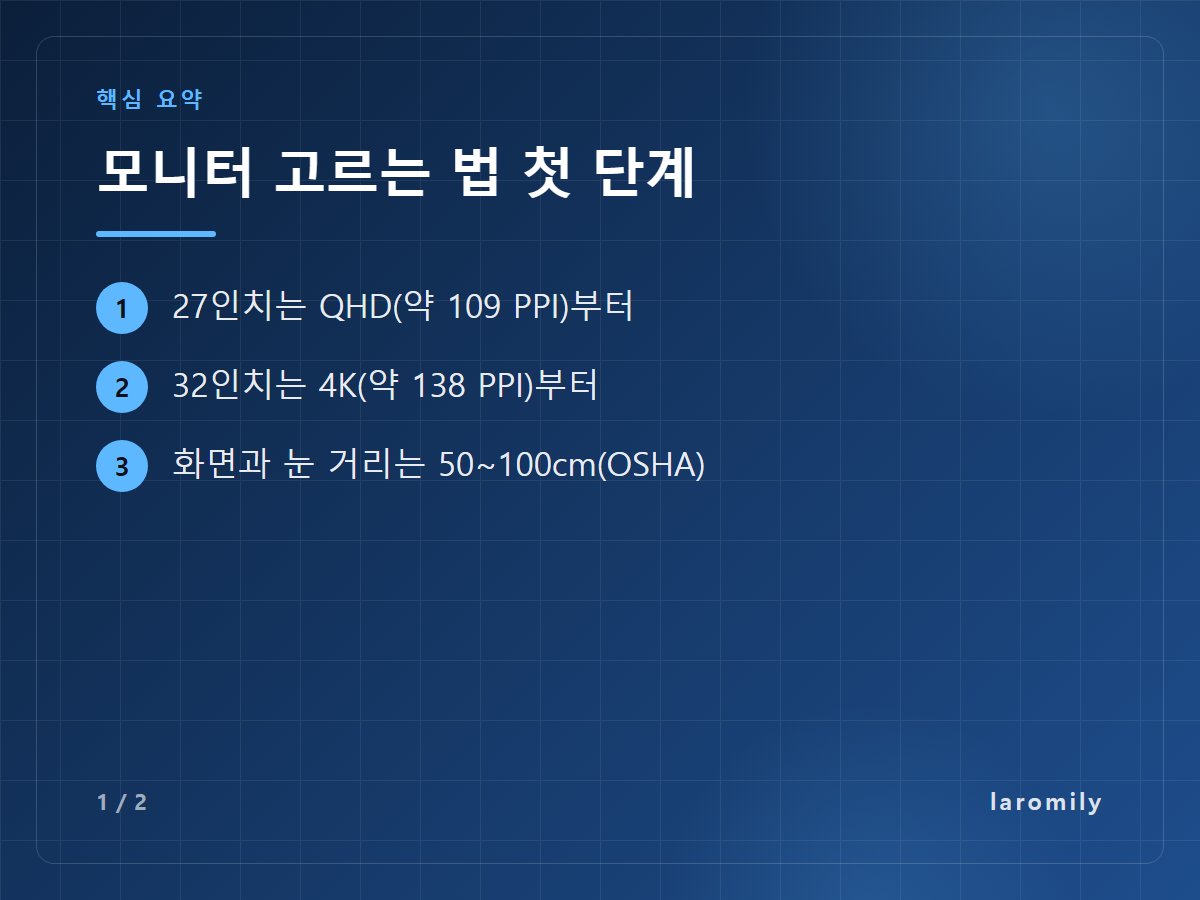
미국 산업안전보건청(OSHA)은 눈과 화면 사이 거리로 50~100cm를 권합니다. 보통 책상에서는 60~80cm쯤 앉게 됩니다. 이 거리에서 픽셀이 거의 안 보이려면 PPI가 110 안팎은 되어야 한다는 계산이 나옵니다.
그래서 27인치 FHD를 책상에서 쓰면 흐릿하다는 말이 나옵니다. 27인치를 산다면 QHD 이상, 32인치라면 4K를 기준으로 삼는 것이 모니터 고르는 법의 첫 원칙입니다.
IPS·VA·OLED, 패널로 보는 모니터 고르는 법
패널은 화면이 빛을 내는 방식입니다. 같은 해상도라도 패널에 따라 검은색 표현과 시야각이 달라집니다. 아래 명암비는 제품 사양에 흔히 적히는 일반적인 범위입니다.
| 항목 | IPS | VA | OLED(QD-OLED·WOLED) |
|---|---|---|---|
| 명암비(일반적 표기) | 1,000:1 안팎 | 3,000:1 이상 | 화소가 꺼져 사실상 무한대 |
| 시야각 | 넓음, 옆에서 봐도 색 유지 | 옆에서 보면 색·밝기 변함 | 넓음 |
| 응답속도 | 빠른 편 | 어두운 장면에서 잔상 생기기 쉬움 | 매우 빠름(0.03~0.1ms급 표기) |
| 검은색 | 어두운 방에서 회색빛(IPS 글로우) | 깊은 편 | 완전한 검정 |
| 약점 | 명암비 | 시야각·어두운 잔상 | 고정 화면 번인, 높은 가격 |
| 잘 맞는 용도 | 사무·사진·범용 | 영화·곡면 대화면 | 게임·영상 감상·HDR |
사무실처럼 고정된 작업 표시줄과 창을 몇 시간씩 띄운다면 IPS가 마음 편합니다. OLED는 검은색과 반응 속도가 뛰어나지만 같은 화면을 오래 띄우면 번인 걱정이 따릅니다. 제조사 번인 보증 기간을 꼭 확인하세요.
📌 함께 읽으면 좋은 글: 스마트폰 10대 중 6대가 OLED, LCD와 무엇이 다를까? 명암비·전력·번인·가격 비교와 중저가폰 체크리스트
주사율과 응답속도, 숫자 뒤의 조건 읽기
주사율(Hz)은 1초에 화면을 몇 번 새로 그리는지입니다. 60Hz는 1초에 60장, 144Hz는 144장입니다. 마우스 커서와 스크롤부터 부드러워집니다.
- 60~75Hz: 문서·웹 위주 사무용
- 120~180Hz: 일반 게임과 부드러운 스크롤
- 240Hz 이상: 반응이 중요한 경쟁 게임
응답속도는 표기 방식부터 봐야 합니다. GtG는 화소가 한 색에서 다른 색으로 바뀌는 시간입니다. MPRT는 움직이는 물체가 눈에 남는 시간입니다. 광고 속 “1ms”는 가장 빠른 오버드라이브 모드에서 잰 값인 경우가 많습니다.
비교가 어렵다면 VESA의 ClearMR 인증을 보세요. 선명한 픽셀과 흐린 픽셀의 비율로 잔상을 등급화합니다. ClearMR 3000부터 21000까지 있고 숫자가 클수록 잔상이 적습니다. 화면 찢어짐을 막는 가변 주사율은 AdaptiveSync Display 인증이나 G-SYNC·FreeSync 지원으로 확인합니다.
HDR 인증 등급, DisplayHDR 숫자 읽는 법
“HDR 지원”이라는 말만으로는 품질을 알 수 없습니다. HDR 신호를 받기만 하고 밝기가 부족한 제품도 많기 때문입니다. 그래서 VESA의 DisplayHDR 인증 등급을 기준으로 봅니다. 아래는 현행 시험 규격(CTS 1.2) 기준입니다.
| 등급 | 최대 밝기 | 색 영역·밝기 조절 조건 | 체감 |
|---|---|---|---|
| DisplayHDR 400 | 400니트 | sRGB(BT.709) 99% | 입문용, HDR 효과 약함 |
| DisplayHDR 600 | 600니트 | DCI-P3 90%, 로컬 디밍 필수 | HDR 체감 시작 |
| DisplayHDR 1000 | 1,000니트 | DCI-P3 95%, 2D 로컬 디밍 필수 | 영상·게임 HDR 제대로 |
| True Black 400~1000 | 400~1,000니트 | 검은색 0.0005니트 이하 | OLED용 등급 |
모니터 고르는 법에서 HDR이 중요하다면 일반 LCD는 600 이상을 권합니다. OLED는 True Black 등급을 따로 받습니다. True Black 400이라도 검은색이 깊어 일반 400과 체감이 다릅니다.
연결 단자로 보는 모니터 고르는 법: HDMI 2.1·DP·USB-C
해상도와 주사율이 높아질수록 케이블에 실어야 할 데이터가 늘어납니다. 단자 버전이 낮으면 모니터 성능을 다 못 씁니다.
| 단자 | 최대 대역폭(규격) | 이렇게 보면 됨 |
|---|---|---|
| HDMI 2.0 | 18Gbps | 4K 60Hz까지 |
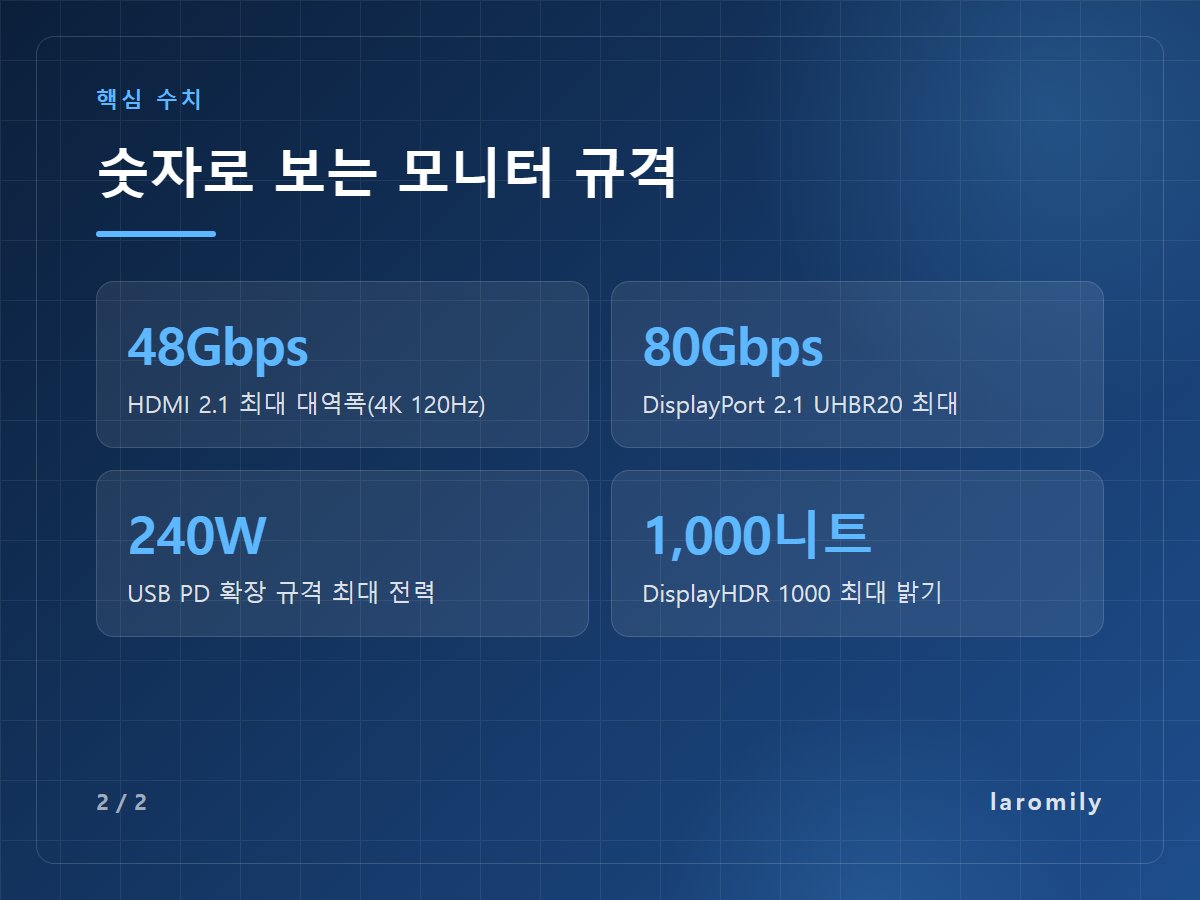
| HDMI 2.1(현행 2.1b) | 48Gbps | 4K 120Hz·8K 60Hz, 콘솔 게임기 연결 |
| DisplayPort 1.4 | 32.4Gbps | QHD 고주사율, 4K 고주사율은 압축(DSC) 사용 |
| DisplayPort 2.1 | 최대 80Gbps(UHBR20) | 4K 240Hz급, DP80 인증 케이블 필요 |
| USB-C(DP Alt Mode) | 노트북 포트 사양에 따름 | 영상·데이터·충전을 케이블 하나로 |
HDMI 2.1 성능을 쓰려면 Ultra High Speed HDMI 인증 케이블이 필요합니다. DP 2.1 최고 속도(UHBR20)도 VESA 인증 DP80 케이블을 써야 합니다. 수동형 DP80 케이블은 1m 안팎이 기본입니다. VESA는 2.1b에서 최대 3m 능동형 DP80LL 케이블 규격을 더했습니다.
USB-C 모니터의 충전 와트(W) 확인
USB-C 단자가 있는 모니터는 노트북을 케이블 하나로 연결하면서 충전까지 합니다. 이때 사양표의 “USB-C 전력 공급 65W” 같은 숫자를 보세요.
- 노트북 충전기가 65W라면 모니터도 65W 이상이어야 넉넉합니다.
- 모니터 쪽 W가 낮으면 충전이 느리거나, 고사양 작업 중 배터리가 줄 수 있습니다.
- USB PD 규격은 기본 최대 100W, 확장(EPR) 시 최대 240W(48V·5A)까지 정해 두었습니다.
- 노트북 USB-C 포트가 영상 출력(DP Alt Mode·썬더볼트)을 지원하는지도 확인합니다. 충전 전용 포트라면 화면이 안 나옵니다.
📌 함께 읽으면 좋은 글: 노트북 사양 보는 법, 인텔 코어 Ultra·라이젠 이름 읽기부터 램·SSD·화면·무게까지 용도별 권장 사양표
용도별 추천 사양, 모니터 고르는 법 한눈에
앞의 기준을 용도별로 묶었습니다. 공식 규격과 위 계산표를 바탕으로 정리한 권장선입니다. 게임이라면 그래픽카드가 그 주사율을 낼 수 있는지도 함께 봐야 합니다.
| 용도 | 크기·해상도 | 패널 | 주사율 | HDR | 단자·기타 |
|---|---|---|---|---|---|
| 사무·인강 | 24 QHD 또는 27 QHD | IPS | 60~100Hz | 필요 없음 | 높이 조절 스탠드, HDMI |
| 게임(일반) | 27 QHD | IPS 또는 OLED | 144~180Hz | 400~600 | DP 1.4 이상, 가변 주사율 |
| 게임(경쟁) | 24~27 FHD·QHD | IPS·OLED | 240Hz 이상 | 선택 | DP, ClearMR 등급 확인 |
| 영상·사진 편집 | 27~32 4K | IPS 또는 OLED | 60Hz 이상 | 600 이상 또는 True Black | DCI-P3 95% 이상, 공장 캘리브레이션 |
| 노트북 연결(윈도우) | 27 QHD·4K | IPS | 60~120Hz | 선택 | USB-C 65W 이상, DP Alt Mode |
노트북 연결은 맥북을 뺀 일반 윈도우 노트북 기준입니다. 27인치 4K를 노트북에 연결하면 윈도우가 배율을 150%로 잡는 경우가 많습니다. 글자 크기가 QHD 100%와 비슷해지면서 더 선명하게 보입니다.
모니터 고르는 법은 ‘앉는 거리’에서 거꾸로 계산하는 것
비싼 모니터가 늘 정답은 아닙니다. 사무용에 240Hz는 남는 숫자이고, 게임용에 4K 60Hz는 아쉬운 숫자입니다.
먼저 책상에서 화면까지 거리를 재 보세요. 그 거리에 맞는 PPI를 표에서 고르고, 용도에 맞게 패널과 주사율을 정하면 됩니다. 마지막으로 단자 버전과 케이블 등급, USB-C 와트를 확인하면 모니터 고르는 법의 체크가 끝납니다.
참고 자료
- VESA DisplayHDR 성능 기준(CTS 1.2)
- HDMI 2.1b 규격 개요 – HDMI Licensing Administrator
- VESA, DisplayPort 2.1b DP80LL 능동형 케이블 규격 발표
- VESA ClearMR·AdaptiveSync Display 인증 소개
- OSHA 컴퓨터 작업대 – 모니터 거리와 높이
- USB Power Delivery 3.1 EPR 240W 설명 – GRL