지하철에서 음악이 툭툭 끊기거나, 화상 회의 도중 이어폰 연결이 사라진 적이 있으신가요? 블루투스 이어폰 끊김, 이 증상은 고장보다 환경과 설정 문제인 경우가 많습니다. 그래서 무작정 다시 연결하기보다 순서대로 점검하는 편이 빠릅니다.
이 글은 안드로이드 폰(갤럭시 중심)과 윈도우 노트북을 기준으로 정리했습니다. 메뉴 이름은 2026년 10월 10일 기준 삼성전자서비스, 구글 Android 도움말, 마이크로소프트 지원 문서로 확인했습니다. 기종과 소프트웨어 버전에 따라 이름이 조금 다를 수 있습니다. 에어팟·아이폰 조합은 다루지 않습니다.
블루투스 이어폰 끊김, 먼저 어디서 끊기는지 보기
점검 전에 증상을 한 번 나눠 보면 시간이 줄어듭니다. 같은 이어폰을 다른 기기에 붙여 보는 것이 가장 쉬운 구분법입니다.
- 폰에서도 노트북에서도 끊긴다 → 이어폰 쪽(배터리, 펌웨어, 이어폰 초기화)
- 한 기기에서만 끊긴다 → 그 기기의 설정(절전, 드라이버, 코덱)
- 특정 장소에서만 끊긴다 → 전파 간섭이나 거리
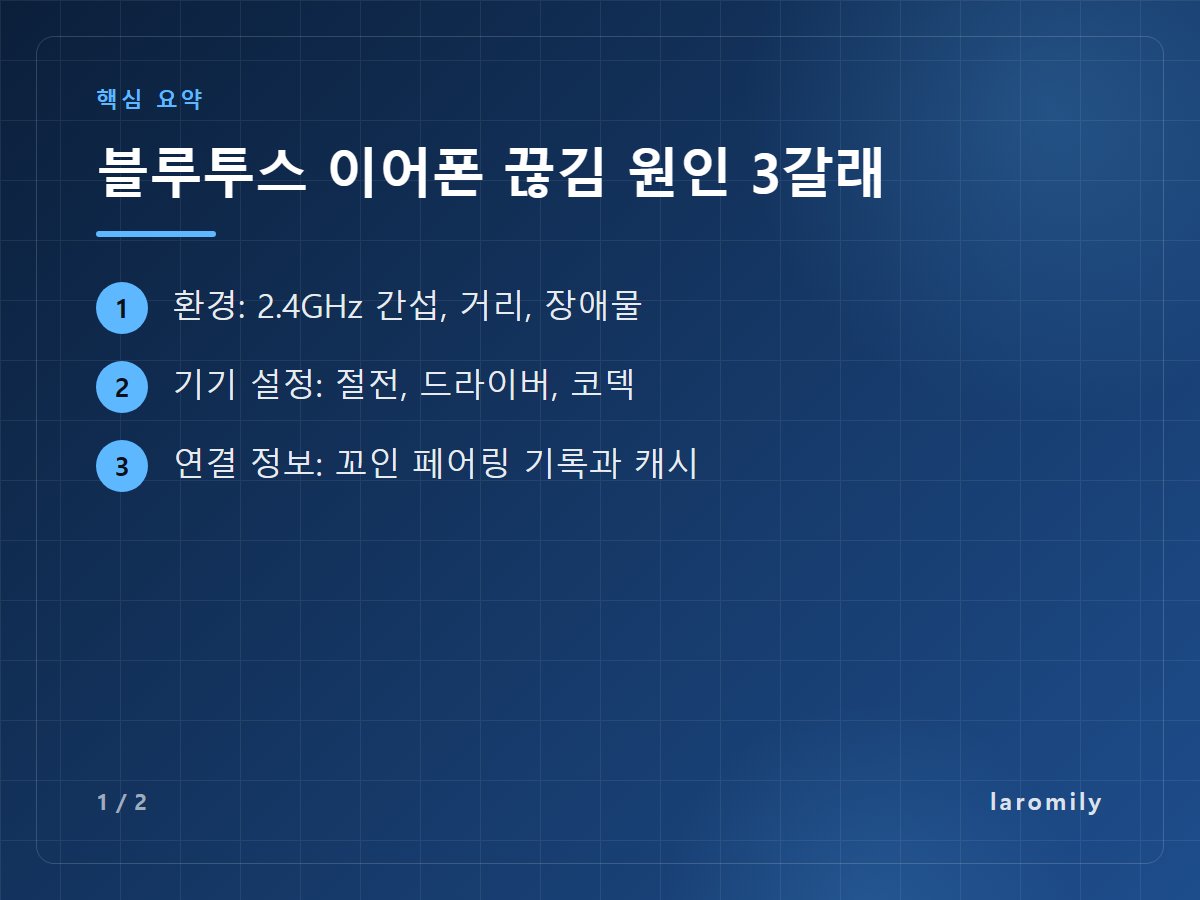
삼성전자서비스는 소리 끊김의 원인으로 불안정한 연결 상태, 사용 환경, 블루투스 캐시 문제를 꼽습니다. 마이크로소프트는 윈도우에서의 반복 끊김 원인으로 절전 설정, 오래된 드라이버, 일시적 시스템 오류를 듭니다.
블루투스 이어폰 끊김 증상별 원인표
아래 표는 블루투스 이어폰 끊김 원인과 조치를 공식 도움말 기준으로 증상별로 묶은 것입니다. 오른쪽 열의 단계부터 확인하세요.
| 증상 | 의심 원인 | 먼저 할 점검 |
|---|---|---|
| 사람 많은 곳·특정 장소에서만 끊김 | 전파 간섭, 거리 | 1단계(간섭·거리) |
| 폰을 가방·뒷주머니에 넣으면 끊김 | 몸·가방이 신호를 가림 | 1단계(간섭·거리) |
| 집 공유기 근처에서 유독 끊김 | 2.4GHz Wi-Fi와 대역 겹침 | 1단계(5GHz로 바꾸기) |
| 고음질 설정 후 끊김이 늘어남 | 코덱·비트레이트 부담 | 2단계(코덱) |
| 노트북에서 몇 분 쉬면 연결이 사라짐 | 절전 기능이 어댑터를 끔 | 3단계(절전) |
| 노트북 업데이트 뒤부터 끊김 | 드라이버 호환 문제 | 3단계(드라이버) |
| 한쪽 유닛만 연결되거나 계속 재연결 | 페어링 기록 꼬임 | 4단계(페어링 초기화) |
1단계, 간섭과 거리부터 확인
블루투스 이어폰 끊김 점검은 환경부터 시작합니다. 블루투스는 2.4GHz 대역 전파를 씁니다. 이 대역은 많은 무선 공유기와 전자레인지도 함께 씁니다. 그래서 사람이 몰린 곳이나 공유기 바로 옆에서 소리가 잘 끊깁니다.
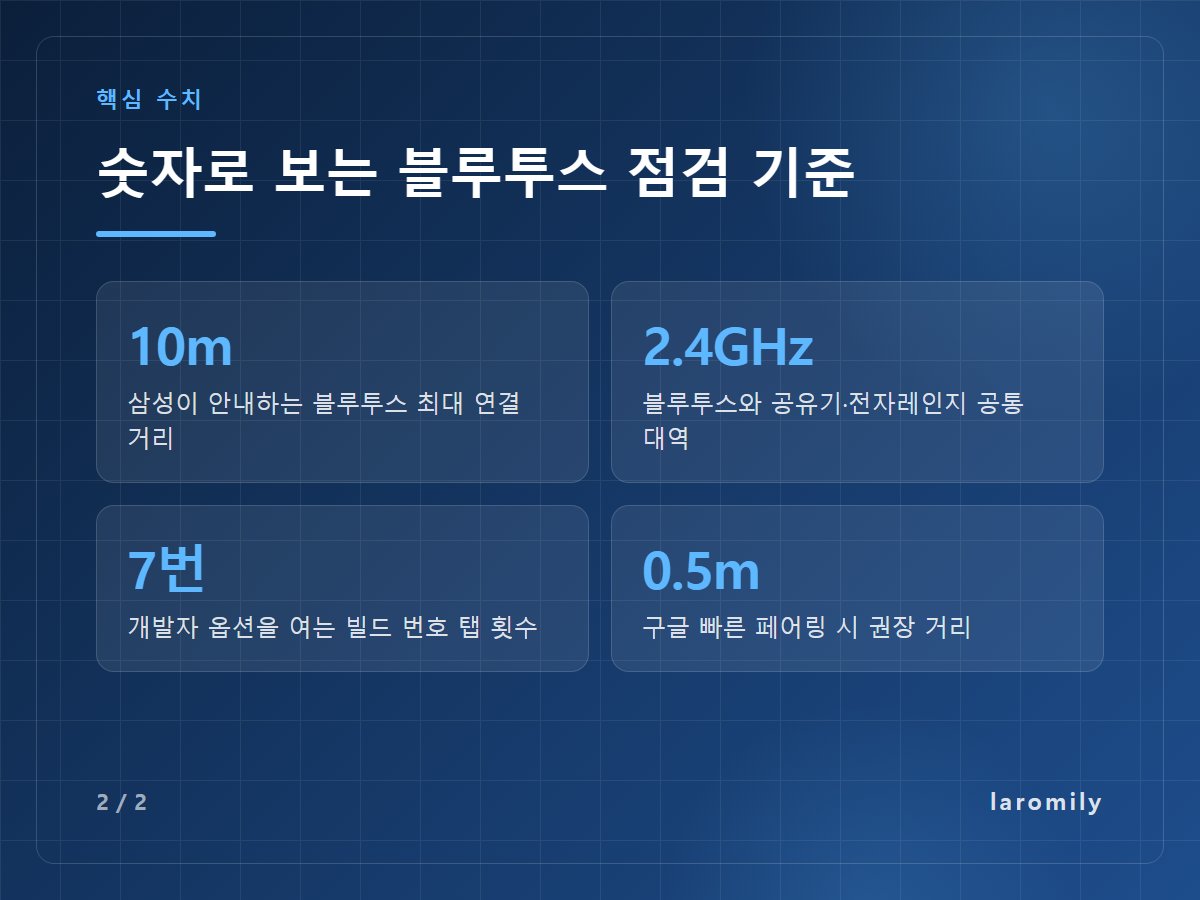
삼성 지원 문서는 블루투스 최대 연결 거리를 10m로 안내합니다. 또 전파를 내는 다른 기기 근처에서 쓰지 말라고 권합니다. 삼성전자서비스는 폰이 주머니나 가방 속에 있다면 이어폰을 폰 가까이 두라고 안내합니다.
- 폰을 이어폰과 같은 쪽 주머니로 옮겨 봅니다.
- 집에서는 폰·노트북의 Wi-Fi를 5GHz 네트워크로 바꿔 봅니다.
- 스트리밍 음악이 끊기면 내려받은 곡으로 재생해 봅니다(삼성전자서비스 권장).
마지막 항목은 중요합니다. 인터넷이 느려서 끊기는 것을 블루투스 탓으로 오해하는 경우가 있기 때문입니다.
📌 함께 읽으면 좋은 글: 와이파이 느릴 때 공유기 점검법, 유선·무선 속도 비교로 원인 찾고 2.4GHz·5GHz·메시까지 고르는 기준
2단계, 안드로이드 코덱과 업데이트 점검
코덱 설정도 블루투스 이어폰 끊김 빈도에 영향을 줍니다. 코덱은 소리를 압축해 보내는 방식입니다. 음질이 높은 코덱일수록 보내야 할 데이터가 많습니다. 전파 환경이 나쁘면 이 부담이 끊김으로 이어질 수 있습니다.
안드로이드 개발자 문서에 따르면 개발자 옵션 → 블루투스 오디오 코덱에서 SBC, AAC, aptX, LDAC 등을 고를 수 있습니다. 개발자 옵션은 빌드 번호를 7번 누르면 열립니다. 갤럭시는 설정 → 휴대전화 정보 → 소프트웨어 정보 → 빌드 번호 경로입니다.
- LDAC 이어폰이라면 블루투스 오디오 LDAC 코덱 항목에서 연결 품질 쪽을 골라 비교합니다.
- 코덱을 바꿨다면 끊김이 줄었는지 같은 장소에서 확인합니다.
- 개발자 옵션은 다른 항목을 건드리지 않는 것이 안전합니다.
업데이트도 같이 봅니다. 폰은 설정 → 소프트웨어 업데이트 → 다운로드 및 설치에서 확인합니다. 갤럭시 버즈는 Galaxy Wearable 앱에서 이어폰 펌웨어를 올립니다. 삼성은 앱을 최신으로 두고, 그래도 안 되면 앱 캐시·데이터를 지우라고 안내합니다.
3단계, 윈도우 노트북 절전과 드라이버
노트북에서만 블루투스 이어폰 끊김이 생기면 절전 기능을 먼저 의심합니다. 마이크로소프트 지원 문서가 안내하는 순서는 다음과 같습니다.
- 작업 표시줄 배터리 아이콘에서 에너지 절약(배터리 절약) 모드가 켜져 있으면 끕니다.
- 장치 관리자 → Bluetooth 항목을 펼쳐 어댑터를 마우스 오른쪽 단추로 누르고 속성을 엽니다.
- 전원 관리 탭에서 “전원을 절약하기 위해 컴퓨터에서 이 장치를 끌 수 있도록 허용” 체크를 풉니다.
- 같은 메뉴에서 드라이버 업데이트를 실행합니다.
- `Win + R` → `services.msc` → Bluetooth 지원 서비스를 다시 시작합니다.
마이크로소프트는 오래되거나 호환되지 않는 드라이버를 흔한 원인 중 하나로 꼽습니다. 윈도우 업데이트로 못 찾으면 노트북 제조사 사이트의 최신 드라이버를 받는 방법도 안내합니다.
소리가 이상하게 작거나 통화 음질처럼 들리면 출력 장치도 확인합니다. 설정 → 시스템 → 소리 → 출력에서 이어폰이 맞게 골라져 있는지 봅니다.
📌 함께 읽으면 좋은 글: 윈도우 11 느려짐 해결 순서, 작업 관리자로 원인 찾고 시작 프로그램·저장공간·드라이버까지 점검하는 법
4단계, 블루투스 이어폰 끊김 마지막 카드는 페어링 초기화
앞 단계로 안 잡히면 연결 기록을 지우고 처음부터 다시 맺습니다. 순서가 중요합니다. 기기에서 지운 뒤, 이어폰도 초기화하고, 다시 페어링합니다.
갤럭시 폰
- 기기만 다시 등록: 설정 → 연결 → 블루투스 → 해당 기기 설정(톱니바퀴) → 등록 해제 후 다시 선택해 등록
- 블루투스 설정 전체 초기화: 설정 → 일반 → 초기화 → 네트워크 설정 초기화(최신 One UI는 “Wi-Fi 및 블루투스 설정 초기화”로 표시될 수 있음)
픽셀 등 다른 안드로이드
- 설정 → 연결된 기기 → 저장된 기기 → 기기 설정 → 삭제 후 새 기기 페어링
- 구글은 블루투스를 껐다 켜고 폰을 다시 시작하는 것을 첫 단계로 안내합니다. 빠른 페어링을 쓸 때는 이어폰을 폰에서 0.5m 안에 두라고 합니다.
윈도우 노트북
- 설정 → Bluetooth 및 장치 → 장치에서 이어폰의 점 3개 메뉴 → 장치 제거 후 다시 추가
- 그래도 안 되면 장치 관리자에서 블루투스 어댑터를 제거하고 재부팅해 자동 재설치합니다.
네트워크 설정 초기화는 저장된 Wi-Fi 비밀번호와 다른 블루투스 기기 연결도 함께 지웁니다. 삼성 문서는 확인 창 없이 바로 초기화된다고 안내하니, 공유기 비밀번호를 미리 확인해 두세요. 사진·앱 같은 데이터는 지워지지 않습니다.
15분 점검 체크리스트
블루투스 이어폰 끊김 원인은 아래를 위에서부터 하나씩 확인하면 대부분 좁힐 수 있습니다.
- [ ] 같은 이어폰을 다른 기기에 연결해 봤다
- [ ] 폰과 이어폰 사이 거리를 줄이고 가방에서 꺼내 봤다
- [ ] 집 Wi-Fi를 5GHz로 바꿔 봤다
- [ ] 스트리밍 대신 내려받은 곡으로 재생해 봤다
- [ ] 폰 소프트웨어와 이어폰 펌웨어를 최신으로 올렸다
- [ ] 고음질 코덱을 낮춰 비교해 봤다
- [ ] 노트북 에너지 절약 모드와 전원 관리 체크를 껐다
- [ ] 블루투스 드라이버를 업데이트했다
- [ ] 기기 등록 해제 → 이어폰 초기화 → 재페어링을 했다
모두 해도 끊긴다면 하드웨어 점검이 필요할 수 있습니다. 삼성은 Samsung Members 앱의 진단 기능으로 블루투스를 점검한 뒤 서비스센터 상담을 권합니다. 이어폰만 문제라면 제조사 AS를 확인하세요.
블루투스 이어폰 끊김, 설정보다 환경 확인이 먼저
정리하면 순서는 간섭·거리 → 코덱·업데이트 → 절전·드라이버 → 페어링 초기화입니다. 초기화는 가장 확실해 보이지만, 저장된 연결이 모두 지워지는 마지막 수단입니다.
다른 기기에 연결해 보는 1분짜리 확인이 가장 큰 단서가 됩니다. 원인이 이어폰인지 폰인지 노트북인지만 알아도 점검 시간이 절반으로 줄어듭니다.
참고 자료
- 삼성전자서비스 – 갤럭시 블루투스 헤드셋 소리가 끊기거나 잡음이 발생하는 경우 조치방법
- Samsung South Africa – My Bluetooth connection is sometimes disconnected or my audio quality is poor
- Samsung Canada – Reset Bluetooth connections on your Galaxy phone
- Samsung UAE – Galaxy Buds3 Bluetooth connection issues
- Android 고객센터 – Android에서 블루투스 문제 해결하기
- Android Developers – 기기 개발자 옵션 구성
- Microsoft 지원 – Windows에서 Bluetooth 연결 끊김
- Microsoft 지원 – Windows에서 Bluetooth 문제 해결
- Microsoft 지원 – Bluetooth는 연결됐지만 소리가 나지 않는 문제 해결