※ 이 포스팅은 쿠팡 파트너스 활동의 일환으로, 이에 따른 일정액의 수수료를 제공받습니다.
듀얼 모니터 설정, 사람들이 가장 많이 막히는 지점은 생각보다 단순합니다. 케이블은 꽂았는데 두 화면에 똑같은 그림이 나오거나, 마우스가 엉뚱한 쪽으로 넘어가거나, 한쪽 글자만 유난히 크게 보이는 경우입니다.
세 가지 모두 윈도우 설정 몇 군데로 해결됩니다. 이 글은 듀얼 모니터 설정을 “모드 → 배치 → 배율 → 주사율” 순서로 정리하고, 마지막에 모니터가 아예 인식되지 않을 때의 점검표를 붙였습니다.
메뉴 이름과 경로는 2026년 10월 15일 확인 기준 마이크로소프트 공식 지원 문서를 따랐습니다. 윈도우 11을 기준으로 쓰고, 윈도우 10과 다른 부분은 따로 적었습니다.
먼저 3분 체크리스트, 듀얼 모니터 설정 순서
두 번째 모니터를 처음 연결했다면 아래 듀얼 모니터 설정 순서대로만 확인해도 대부분 끝납니다.
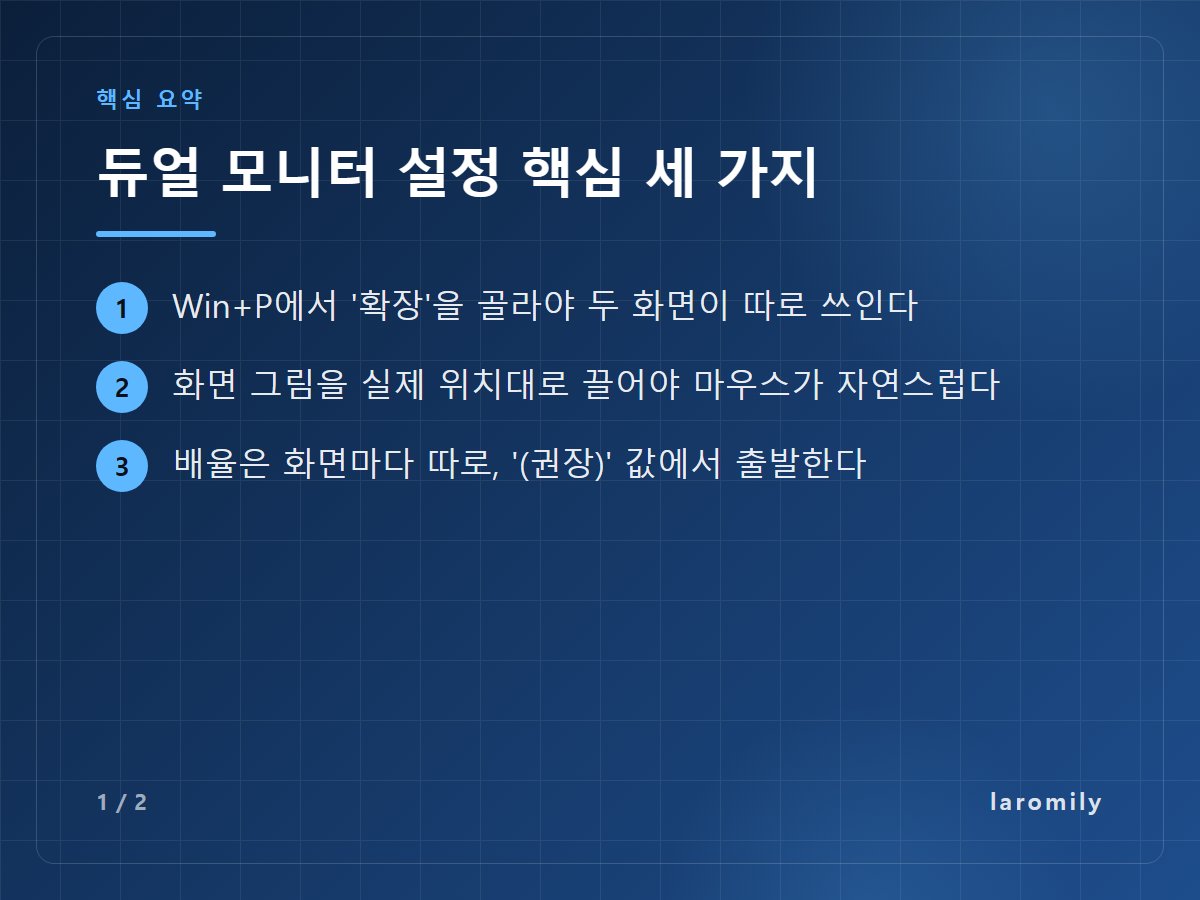
- Win+P를 눌러 확장을 고른다.
- 설정 → 시스템 → 디스플레이에서 식별을 눌러 1·2번 화면을 확인한다.
- 화면 그림을 실제 책상 배치대로 끌어다 놓고 적용을 누른다.
- 각 화면을 골라 비율 크기 조정(배율)과 해상도를 맞춘다.
- 고급 디스플레이에서 주사율(새로 고침 빈도)을 모니터 최대값으로 올린다.
시작하기 전에 윈도우 업데이트를 한 번 확인해 두면 좋습니다. 마이크로소프트도 여러 모니터를 연결하기 전에 업데이트 확인을 먼저 권합니다.
Win+P 표시 모드 4가지와 듀얼 모니터 단축키
Win+P를 누르면 화면 오른쪽에 표시 모드 네 가지가 뜹니다. 이름이 비슷해 헷갈리기 쉬우니 쓰임새를 표로 나눴습니다.
| 모드 | 화면 모습 | 이럴 때 고른다 |
|---|---|---|
| PC 화면만 | 한 화면에만 표시 | 노트북 화면만 쓰고 외부 모니터는 끌 때 |
| 복제 | 두 화면에 같은 내용 | 회의실 TV·프로젝터로 발표할 때 |
| 확장 | 바탕 화면이 두 화면으로 이어짐 | 일반적인 듀얼 모니터 작업 |
| 두 번째 화면만 | 외부 화면에만 표시 | 노트북을 덮어 두고 큰 모니터만 쓸 때 |
복제 모드는 두 화면이 같은 해상도로 맞춰지기 때문에 한쪽이 흐리게 보일 수 있습니다. 작업용이라면 확장을 고르는 편이 낫습니다.
듀얼 모니터 설정 뒤 쓰는 창 이동 단축키
확장 모드로 쓰기 시작하면 단축키 몇 개가 시간을 크게 줄여 줍니다. 아래는 마이크로소프트 단축키 문서에 나온 것만 골랐습니다.
| 단축키 | 기능 |
|---|---|
| Win+P | 표시 모드(복제·확장 등) 선택 |
| Win+Shift+← / → | 지금 창을 왼쪽·오른쪽 모니터로 옮기기 |
| Win+← / → | 창을 현재 화면의 왼쪽·오른쪽 절반에 붙이기 |
| Win+↑ | 창 최대화 |
| Win+Z | 스냅 레이아웃 열기 |
| Win+Home | 지금 창만 남기고 나머지 최소화·복원 |
| Win+D | 바탕 화면 보기·숨기기 |
| Win+K | 무선 디스플레이 연결(캐스트) |
| Win+Ctrl+Shift+B | 화면이 검게 멈췄을 때 그래픽 드라이버 재설정 |
특히 Win+Shift+화살표는 듀얼 모니터 설정 뒤 가장 많이 쓰게 되는 키입니다. 창을 마우스로 끌지 않아도 반대쪽 화면으로 바로 넘어갑니다.
듀얼 모니터 설정 2단계, 화면 배치와 주 모니터
확장 모드를 켰다면 듀얼 모니터 설정 다음 단계는 배치입니다. 설정 → 시스템 → 디스플레이 맨 위에 네모 두 개가 보입니다. 이 그림이 윈도우가 생각하는 모니터 위치입니다.
식별을 누르면 각 모니터에 큰 숫자가 잠깐 뜹니다. 그 번호를 보고 네모를 실제 책상 위치대로 끌어다 놓은 뒤 적용을 누릅니다. 마지막으로 마우스를 두 화면 사이로 움직여 확인합니다.
배치에서 놓치기 쉬운 부분이 높이입니다. 마우스는 두 네모가 맞닿은 변으로만 넘어갑니다. 크기가 다른 모니터라면 네모의 위·아래 높이를 실제 눈높이에 맞춰 조금 올리거나 내려 주세요.
주 모니터 지정과 창 위치 옵션
시작 메뉴와 알림이 먼저 뜨는 화면이 주 모니터입니다. 바꾸려면 원하는 화면의 네모를 고른 뒤 여러 디스플레이 항목을 펼칩니다. 그 안의 주 모니터 지정 체크 상자를 켜면 됩니다.
같은 여러 디스플레이 항목에는 윈도우 11 전용 옵션 두 개가 있습니다.
- 모니터 연결을 기준으로 창 위치 기억: 노트북을 다시 꽂으면 창이 원래 화면으로 돌아갑니다.
- 모니터 연결이 끊어지면 창을 최소화합니다: 케이블을 뽑을 때 창이 노트북 화면에 쏟아지지 않습니다.
노트북을 들고 다니며 사무실 모니터에 꽂는 분이라면 두 옵션을 모두 켜 두는 것이 편합니다.
두 화면 모두에 작업 표시줄 띄우기
작업 표시줄을 오른쪽 클릭해 작업 표시줄 설정을 엽니다. 작업 표시줄 동작을 펼치고 모든 디스플레이에 내 작업 표시줄 표시를 켜거나 끕니다. 이 항목은 윈도우 11 기준 이름입니다.
모니터 배율 표, 듀얼 모니터 설정 때 고르는 해상도별 권장값
듀얼 모니터 설정 과정에서 가장 고민되는 부분이 배율입니다. 같은 27인치라도 해상도에 따라 글자 크기가 전혀 다르게 보이기 때문입니다.
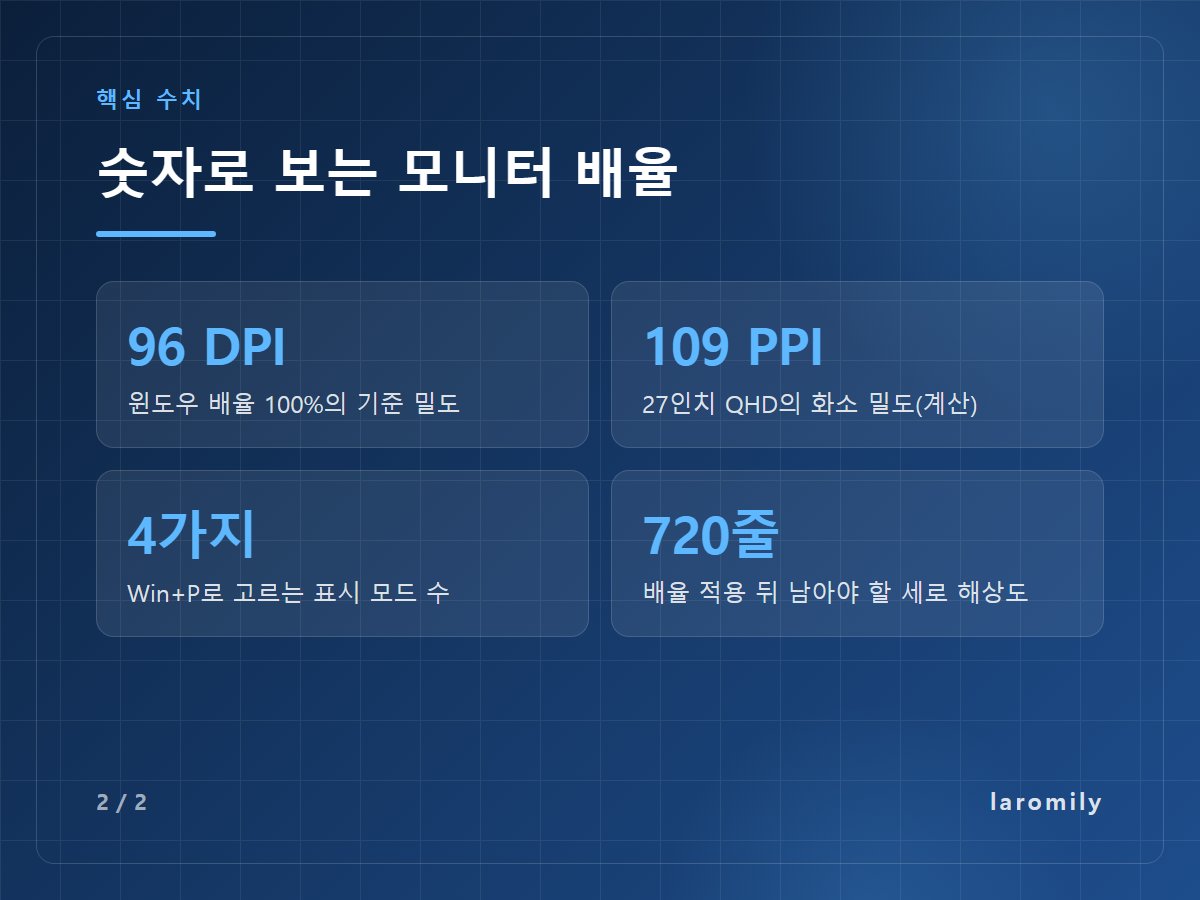
윈도우의 배율 100%는 1인치에 96픽셀(96 DPI)을 기준으로 합니다. 125%는 120, 150%는 144, 200%는 192에 대응합니다. 그래서 내 모니터의 PPI(인치당 픽셀 수)를 96으로 나누면 배율의 출발점을 짐작할 수 있습니다.
아래 표의 PPI는 가로·세로 픽셀로 대각선 픽셀 수를 구해 인치로 나눈 계산값입니다. 권장 배율은 이 비율과 마이크로소프트 제조사용 문서의 예시(24인치 QHD 125%, 15.4인치 FHD 125%, 23인치 4K 200%)를 함께 참고한 출발점입니다.
| 화면 | 해상도 | PPI(계산) | PPI÷96 | 권장 배율 출발점 | 배율 적용 뒤 작업 공간 |
|---|---|---|---|---|---|
| 24인치 | FHD 1920×1080 | 약 92 | 0.96 | 100% | 1920×1080 |
| 27인치 | FHD 1920×1080 | 약 82 | 0.85 | 100% | 1920×1080 |
| 24인치 | QHD 2560×1440 | 약 122 | 1.27 | 125% | 2048×1152 |
| 27인치 | QHD 2560×1440 | 약 109 | 1.13 | 100~125% | 2560×1440~2048×1152 |
| 32인치 | QHD 2560×1440 | 약 92 | 0.96 | 100% | 2560×1440 |
| 34인치 | UWQHD 3440×1440 | 약 110 | 1.14 | 100~125% | 3440×1440~2752×1152 |
| 27인치 | 4K 3840×2160 | 약 163 | 1.70 | 150~175% | 2560×1440~2194×1234 |
| 32인치 | 4K 3840×2160 | 약 138 | 1.43 | 125~150% | 3072×1728~2560×1440 |
| 14인치 노트북 | FHD 1920×1080 | 약 157 | 1.64 | 125~150% | 1536×864~1280×720 |
| 15.6인치 노트북 | FHD 1920×1080 | 약 141 | 1.47 | 125% | 1536×864 |
노트북은 모니터보다 눈에 가깝게 두고 보기 때문에 비율보다 한 단계 높은 배율이 편할 수 있습니다. 결국 최종값은 눈으로 정하되, 윈도우가 (권장)이라고 붙여 주는 값에서 한 단계씩 움직여 보는 것이 가장 빠릅니다.
마이크로소프트 문서는 배율을 적용한 뒤에도 세로 720줄 이상이 남아야 앱이 제대로 보인다고 설명합니다. FHD 노트북에서 150%를 넘기면 이 기준 아래로 내려가 일부 창이 잘릴 수 있습니다.
📌 함께 읽으면 좋은 글: 모니터 고르는 법, 27인치 FHD가 흐릿한 이유부터 PPI 계산표·패널 비교·HDR 등급·단자까지 용도별 추천 사양
두 화면 글자 크기를 비슷하게 맞추는 요령
듀얼 모니터 설정의 목표는 두 화면에서 글자가 비슷한 크기로 보이는 것입니다. 예를 들어 15.6인치 FHD 노트북(125%)에 27인치 QHD 모니터를 붙이면 모니터는 100%에서 시작해 보세요. 두 화면 모두 실제 글자 크기가 비슷한 범위에 들어옵니다.
배율이 다른 화면 사이로 창을 옮기면 창 크기가 한 번 바뀌는데, 이는 정상 동작입니다. 오래된 프로그램 일부는 이때 글자가 흐려질 수 있습니다. 그럴 때는 비율 크기 조정의 사용자 지정(고급) 설정에서 흐릿한 앱을 고치는 옵션을 켜고, 그 프로그램을 다시 실행해 봅니다.
주사율 맞추기, 듀얼 모니터 설정 중 놓치기 쉬운 단계
144Hz 모니터를 샀는데 60Hz로 쓰고 있는 경우가 의외로 많습니다. 윈도우가 처음 연결할 때 낮은 값으로 잡아 두는 경우가 있기 때문입니다.
바꾸는 경로는 설정 → 시스템 → 디스플레이 → 고급 디스플레이입니다. 위쪽에서 바꿀 모니터를 고른 뒤 새로 고침 빈도 선택 목록에서 원하는 값을 고릅니다. 바꾼 뒤 잠시 유지할지 묻는 창이 뜨니 화면이 정상이면 유지를 누릅니다.
목록에서 별표가 붙은 값은 지금 해상도에서는 지원되지 않는다는 뜻입니다. 고르면 그 주사율에 맞춰 해상도가 함께 바뀝니다. 원하는 주사율이 아예 목록에 없다면 케이블·단자 규격이나 그래픽 드라이버 문제일 수 있습니다.
윈도우 11에는 동적 새로 고침 빈도(DRR)도 있습니다. 화면이 VRR과 120Hz 이상을 지원해야 켤 수 있고, 작업에 따라 주사율을 자동으로 바꿉니다. 특정 게임이 낮은 주사율로 돌아간다면 마이크로소프트는 DRR을 끄는 것을 해결책으로 안내합니다.
듀얼 모니터 인식 안 됨, 증상별 원인 대조표
케이블을 꽂아도 두 번째 화면이 반응하지 않는다면 듀얼 모니터 설정 단계로 가기 전에 증상부터 구분합니다. 아래 표는 마이크로소프트의 외부 모니터 문제 해결 문서를 증상별로 다시 묶은 것입니다.
| 증상 | 의심할 원인 | 해볼 조치 |
|---|---|---|
| 두 화면에 같은 그림만 나옴 | 표시 모드가 복제 | Win+P → 확장 |
| 설정 화면에 모니터가 하나뿐 | 윈도우가 아직 못 찾음 | 디스플레이 → 여러 디스플레이 → 검색(감지) |
| 모니터에 ‘신호 없음’ 표시 | 입력 소스·케이블 | 모니터 메뉴에서 입력(HDMI·DP) 확인, 케이블 다시 꽂기·교체 |
| 다른 PC에서도 안 나옴 | 모니터·케이블 쪽 문제 | 다른 케이블·다른 모니터로 교차 확인 |
| 이 단자에서만 안 나옴 | 출력 포트 문제 | 다른 출력 포트(HDMI·DP 등)로 옮기기 |
| 독·동글 연결 때만 안 됨 | 액세서리 충돌 | 독·어댑터를 빼고 PC에 바로 연결 |
| 분할기로 연결했는데 복제만 됨 | 분할기는 확장 불가 | 독 또는 USB 디스플레이 어댑터 사용 |
| 세 번째 모니터만 안 나옴 | 그래픽 어댑터 지원 대수 초과 | 제조사에서 지원 모니터 수 확인 |
| 잘 되다 갑자기 검은 화면 | 그래픽 드라이버 멈춤 | Win+Ctrl+Shift+B, 안 되면 다시 시작 |
| 윈도우 업데이트 뒤부터 안 됨 | 드라이버 호환 문제 | 장치 관리자에서 드라이버 롤백 |
데스크톱에 그래픽카드를 따로 꽂아 쓴다면 모니터 케이블이 메인보드 단자가 아니라 그래픽카드 단자에 꽂혀 있는지도 확인하세요. 노트북의 USB-C 단자는 제품에 따라 영상 출력을 지원하지 않을 수 있으니 제조사 사양을 확인합니다.
드라이버 롤백과 재설치 순서
업데이트 뒤 문제가 생겼다면 장치 관리자 → 디스플레이 어댑터를 펼칩니다. 어댑터를 오른쪽 클릭해 속성 → 드라이버 탭 → 드라이버 롤백을 누릅니다.
롤백 버튼이 비활성이라면 재설치로 넘어갑니다. 같은 자리에서 장치 제거를 고르고 PC를 다시 시작합니다. 그다음 장치 관리자에서 드라이버 업데이트 → 업데이트된 드라이버 소프트웨어를 자동으로 검색을 누릅니다.
듀얼 모니터 설정 자주 묻는 질문
윈도우 10도 같은 방법인가요? Win+P 네 가지 모드, 식별·재정렬·배율 경로 등 기본 듀얼 모니터 설정 방법은 같습니다. 다만 창 위치 기억 옵션과 모든 디스플레이 작업 표시줄 옵션은 윈도우 11 문서 기준입니다. 윈도우 10 일반 지원은 2025년 10월 14일에 끝났습니다.
노트북을 덮고 모니터만 쓰고 싶어요. Win+P에서 두 번째 화면만을 고르면 외부 화면에만 바탕 화면이 표시됩니다.
TV를 무선으로 붙일 수 있나요? 무선 디스플레이 어댑터나 무선 디스플레이를 지원하는 TV라면 Win+K로 캐스트를 열어 연결합니다.
모드·배치·배율 세 가지가 맞으면 두 화면은 한 화면처럼 움직인다
듀얼 모니터 설정은 한 번 맞춰 두면 다시 손댈 일이 거의 없습니다. 확장 모드로 두 화면을 잇고, 실제 위치대로 배치하고, 배율로 글자 크기를 맞추는 것이 전부입니다.
여기에 주사율 확인과 Win+Shift+화살표 단축키까지 챙기면 듀얼 모니터 설정 효과가 커지고 두 번째 모니터의 쓰임새도 확실히 달라집니다. 화면이 안 나올 때는 당황하지 말고 위의 대조표에서 증상과 맞는 줄부터 찾아보세요.
참고 자료
- Microsoft 지원: Windows에서 여러 모니터를 사용하는 방법
- Microsoft 지원: Windows 외부 모니터 연결 문제 해결
- Microsoft 지원: Windows에서 모니터의 새로 고침 빈도 변경
- Microsoft 지원: Windows에서 화면 해상도 변경
- Microsoft 지원: Windows의 바로 가기 키
- Microsoft 지원: Windows에서 작업 표시줄 사용자 지정
- Microsoft Learn: DPI-related APIs and registry settings