※ 이 포스팅은 쿠팡 파트너스 활동의 일환으로, 이에 따른 일정액의 수수료를 제공받습니다.
SSD 수명 확인, 생각보다 간단합니다. “SSD는 쓰기 횟수가 정해져 있어서 언젠가 갑자기 죽는다”는 말을 한 번쯤 들어 보셨을 겁니다. 반은 맞고 반은 틀린 말입니다. 쓰기 한도는 분명히 있지만, 내 SSD가 그 한도의 몇 퍼센트를 썼는지 윈도우가 이미 기록하고 있기 때문입니다.
이 글은 그 기록을 읽는 법입니다. 확인 방법 세 가지, SMART 항목 해석표, 남은 수명 계산 예시, 교체 신호 순서로 정리했습니다. 기준일은 2026년 10월 15일이고, Microsoft·삼성전자 공식 자료와 NVMe 규격 설명을 바탕으로 했습니다.
SSD 수명 확인 전에 알아 둘 두 숫자, 쓰기 누적량과 TBW
SSD는 데이터를 지우고 다시 쓸 때마다 낸드 플래시 셀이 조금씩 닳습니다. 그래서 제조사는 “이만큼 쓸 때까지는 보증한다”는 쓰기 총량을 정해 둡니다. 이것이 TBW(Total Bytes Written, 총 쓰기 용량)입니다.
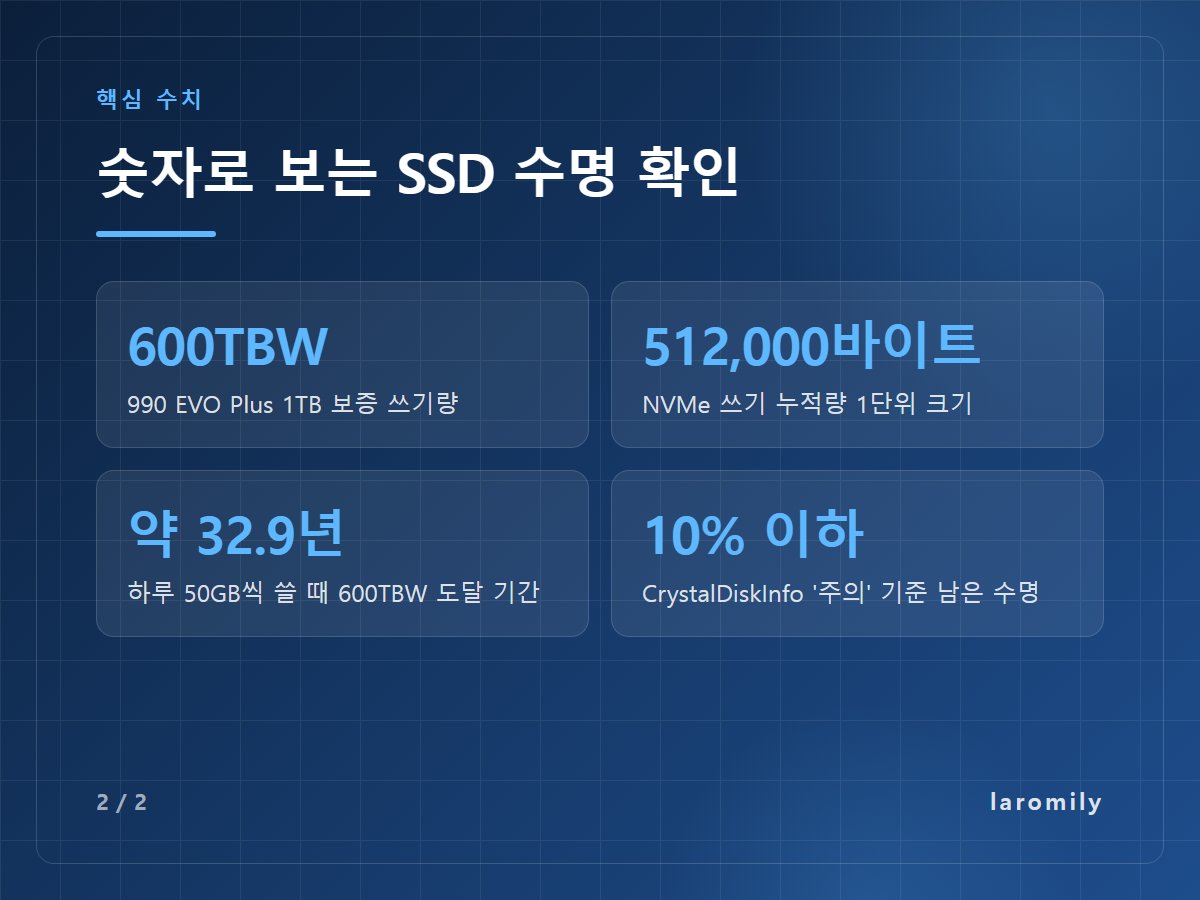
예를 들어 삼성전자 보증 표를 보면 990 EVO Plus 1TB는 5년 또는 600TBW입니다. 둘 중 먼저 도달하는 쪽에서 보증이 끝납니다. 2TB는 1,200TBW, 4TB는 2,400TBW로 용량에 비례해 늘어납니다.
| 삼성 SSD(보증 표 기준) | 용량 | 보증 기간 | TBW |
|---|---|---|---|
| 870 EVO (SATA) | 500GB | 5년 | 300TBW |
| 870 EVO (SATA) | 1TB | 5년 | 600TBW |
| 990 EVO Plus (NVMe) | 1TB | 5년 | 600TBW |
| 990 PRO (NVMe) | 2TB | 5년 | 1,200TBW |
결국 SSD 수명 확인 작업은 두 숫자를 비교하는 일입니다. 하나는 지금까지 쓴 양, 다른 하나는 보증된 쓰기 총량(TBW)입니다. 앞의 숫자는 내 PC에서, 뒤의 숫자는 제조사 홈페이지의 제품 사양이나 보증 표에서 확인합니다.
윈도우 설정에서 SSD 수명 확인, 건강 상태 보는 법
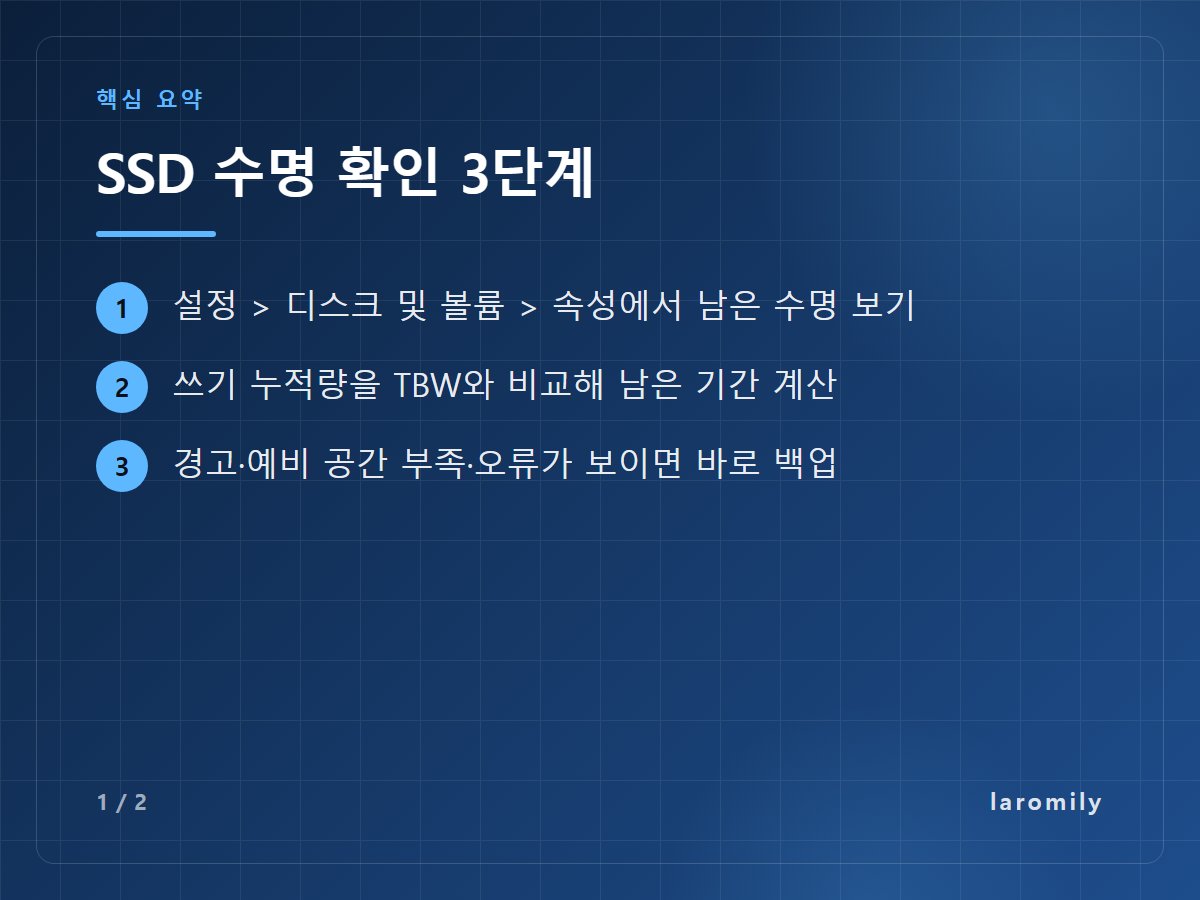
별도 프로그램 없이 SSD 수명 확인 할 때 가장 먼저 볼 곳은 윈도우 설정입니다. Microsoft 지원 문서에 나온 경로는 아래와 같습니다.
- 설정 → 시스템 → 저장소 → 고급 저장소 설정을 엽니다.
- 디스크 및 볼륨을 누릅니다.
- 확인할 SSD의 속성을 누릅니다.
- 드라이브 상태 항목에서 세 가지 값을 봅니다.
| 표시 항목 | 뜻 | 읽는 법 |
|---|---|---|
| 예상 남은 수명 | 제조사 예측 기준으로 수명을 얼마나 썼는지 환산한 값 | 100%에 가까울수록 여유. 0%로 표시돼도 곧 고장이란 뜻은 아님 |
| 사용 가능한 예비 공간 | 고장 난 셀을 대신할 여분 공간이 얼마나 남았는지(0~100%) | 크게 줄었다면 셀 손상이 쌓이는 중 |
| 온도 | 장치 전체 온도(섭씨) | 사용 중 평소보다 계속 높으면 방열 점검 |
주의할 점이 하나 있습니다. Microsoft는 이 기능이 NVMe SSD만 감시한다고 밝힙니다. SATA SSD나 하드디스크는 이 칸이 비어 있을 수 있습니다. 또 “정상”으로 보인다고 고장이 없다는 보장은 아니라고 덧붙입니다.
문제가 생기면 윈도우가 알림을 띄웁니다. 예비 공간이 제조사 기준 아래로 떨어졌을 때, 미디어 오류로 신뢰성이 떨어졌을 때, 드라이브가 읽기 전용으로 바뀌었을 때입니다. 이 알림을 보면 다른 일보다 백업을 먼저 하세요.
📌 함께 읽으면 좋은 글: 윈도우 11 느려짐 해결 순서, 작업 관리자로 원인 찾고 시작 프로그램·저장공간·드라이버까지 점검하는 법
PowerShell과 CrystalDiskInfo로 SSD 수명 확인 더 자세히
설정 앱은 SSD 수명 확인 결과만 요약해 보여 줍니다. 쓰기 누적량 같은 원본 숫자를 보려면 아래 두 방법을 씁니다.
PowerShell 명령 두 줄
시작 버튼을 오른쪽 클릭해 터미널(관리자)을 엽니다. 일반 권한으로 실행하면 접근 거부 오류가 납니다.
“` Get-PhysicalDisk | Format-Table FriendlyName, MediaType, BusType, HealthStatus Get-PhysicalDisk | Get-StorageReliabilityCounter | Format-List DeviceId, Wear, Temperature, PowerOnHours, ReadErrorsUncorrected, WriteErrorsUncorrected “`
첫 줄은 디스크 이름과 종류(NVMe·SATA), 상태(Healthy 등)를 보여 줍니다. 둘째 줄의 Wear는 수명 사용률, PowerOnHours는 전원이 켜져 있던 시간입니다. 제품에 따라 일부 칸은 비어 나옵니다.
CrystalDiskInfo
쓰기 누적량까지 한 화면에서 보려면 무료 도구 CrystalDiskInfo가 편합니다. 공식 사이트(crystalmark.info)에서 받아야 하고, 2026년 10월 15일 확인 기준 최신판은 9.9.3입니다. NVMe 지원은 윈도우 10 이상에서 됩니다.
상태는 네 가지 색으로 나옵니다. 양호(파랑), 주의(노랑), 나쁨(빨강), 알 수 없음(회색)입니다. 공식 설명에 따르면 SSD는 남은 수명 10% 이하에서 주의, 제조사 기준값 아래로 내려가면 나쁨으로 바뀝니다.
SSD 수명 확인 때 읽는 SMART 항목 표, 건강 상태 해석
CrystalDiskInfo 아래쪽 표가 SMART(자가 진단) 값입니다. 항목이 많아 보이지만 SSD 수명 확인 때 필요한 줄은 몇 개뿐입니다. NVMe 규격의 SMART/Health 로그 기준으로 정리했습니다.
| SMART 항목(NVMe) | 뜻 | 정상일 때 | 이럴 때 주의 |
|---|---|---|---|
| Critical Warning | 치명 경고 표시 | 0 | 0이 아니면 즉시 백업 |
| Available Spare | 남은 예비 공간(%) | 100에 가까움 | 꾸준히 줄어든다 |
| Available Spare Threshold | 예비 공간 경고 기준선(%) | 고정값 | 예비 공간이 이 값 아래 |
| Percentage Used | 수명 사용률(%) | 낮을수록 여유 | 100 근처. 100을 넘을 수도 있음 |
| Data Units Written | 쓰기 누적량 | 계속 증가 | 계산용(아래 참고) |
| Media and Data Integrity Errors | 복구 못 한 데이터 오류 수 | 0 | 1 이상이고 늘어난다 |
| Unsafe Shutdowns | 비정상 종료 횟수 | 적을수록 좋음 | 정전·강제 종료 습관 점검 |
| Warning Composite Temp Time | 경고 온도 이상 머문 시간(분) | 0 | 계속 늘어난다 |
Percentage Used는 제조사가 계산한 수명 사용률입니다. 100이면 예상 수명을 다 썼다는 뜻이지만, 규격 설명에도 곧바로 고장이란 의미는 아니라고 나와 있습니다. 윈도우 설정의 “예상 남은 수명”도 이 값을 바탕으로 합니다.
Data Units Written은 단위에 주의해야 합니다. 1단위가 512바이트의 1,000배, 즉 512,000바이트입니다. 표시된 숫자에 512,000을 곱해야 실제 바이트가 나옵니다. CrystalDiskInfo는 이를 GB로 바꾼 “총 호스트 쓰기” 칸을 함께 보여 줍니다.
SATA SSD는 항목 이름과 번호가 제조사마다 다릅니다. CrystalDiskInfo 설명에 따르면 삼성은 B4(예비 블록), 마이크론은 CA(수명 사용률) 같은 식입니다. 공통으로 볼 것은 수명 관련 항목, 재할당·불량 블록 수, 오류 수입니다.
하루 쓰기량별 SSD 수명 계산 예시
이제 SSD 수명 확인 결과로 남은 기간을 직접 계산해 봅니다. 공식은 간단합니다.
남은 기간(일) = (TBW − 지금까지 쓴 양) ÷ 하루 평균 쓰기량
먼저 하루 쓰기량에 따라 TBW를 다 쓰는 데 걸리는 기간입니다. 1TB = 1,000GB로 계산했습니다.
| 하루 평균 쓰기량 | 500GB(300TBW) | 1TB(600TBW) |
|---|---|---|
| 20GB | 약 41.1년 | 약 82.2년 |
| 50GB | 약 16.4년 | 약 32.9년 |
| 100GB | 약 8.2년 | 약 16.4년 |
| 300GB | 약 2.7년 | 약 5.5년 |
내 SSD로 계산해 보기
3년(1,095일) 쓴 1TB SSD(600TBW)에서 Data Units Written이 87,890,625로 나왔다고 해 보겠습니다.
- 쓴 양: 87,890,625 × 512,000바이트 = 약 45TB
- 하루 평균: 45,000GB ÷ 1,095일 = 약 41GB
- 남은 TBW: 600TB − 45TB = 555TB
- 남은 기간: 555,000GB ÷ 41GB = 약 13,500일, 약 37년
같은 SSD의 Percentage Used가 8% 안팎이면 계산과 맞아떨어집니다. 두 값이 크게 다르면 더 나쁜 쪽을 기준으로 삼는 편이 안전합니다.
계산 결과가 37년이라도 보증은 5년에서 끝납니다. TBW는 JEDEC 규격(JESD218)에 맞춘 보증 기준일 뿐, 컨트롤러 고장이나 전원 문제까지 막아 주지 않습니다. 그래서 SSD 수명 확인 결과가 넉넉해도 백업은 따로 해 둬야 합니다.
📌 함께 읽으면 좋은 글: PC 백업 방법 비교, 윈도우 백업·파일 히스토리·원드라이브·외장하드·NAS 차이와 3-2-1 원칙 설정법
SSD 교체 시기, 이 신호가 보이면 백업부터
SSD 수명 확인 때 수명 숫자보다 더 확실한 교체 신호는 오류와 경고입니다. 아래 항목 중 하나라도 해당하면 데이터를 먼저 옮기고 교체를 준비하세요.
- [ ] 윈도우가 “예비 공간 부족”, “신뢰성 저하”, “읽기 전용” 경고를 띄웠다
- [ ] Critical Warning이 0이 아니다
- [ ] Available Spare가 경고 기준선(Threshold)에 가까워졌다
- [ ] Media and Data Integrity Errors가 0에서 늘기 시작했다
- [ ] 예상 남은 수명이 10% 이하, 또는 Percentage Used가 90 이상이다
- [ ] 파일이 깨지거나, 복사 중 멈추거나, 부팅 때 드라이브가 사라진다
- [ ] 보증 TBW를 넘겼고 중요한 자료를 그 SSD에만 두고 있다
반대로 온도가 한때 높았거나 비정상 종료가 몇 번 있었다는 것만으로 교체할 필요는 없습니다. 이 값들이 계속 늘어나는지 한두 달 간격으로 비교해 보는 것이 핵심입니다.
읽기 전용으로 바뀐 SSD는 더 이상 쓸 수 없지만, 읽기는 됩니다. 이때는 새 파일을 저장하려 하지 말고 곧바로 다른 저장 장치로 복사하세요.
SSD 수명 확인, 1년에 두 번 숫자보다 추세를 본다
정리하면 이렇습니다. 윈도우 설정에서 예상 남은 수명과 예비 공간을 보고, 필요하면 CrystalDiskInfo로 쓰기 누적량을 확인합니다. 그 값을 TBW와 비교하면 남은 기간이 나옵니다.
일반적인 사용이라면 계산 결과가 보증 기간보다 훨씬 길게 나오는 경우가 많습니다. 그래도 반년에 한 번쯤 SSD 수명 확인 화면을 캡처해 두면 변화가 한눈에 보입니다. 오류 수가 늘기 시작하는 순간이 진짜 교체 신호입니다.
참고 자료
- Microsoft 지원 – 저장 장치 위험 경고가 나왔을 때 할 일
- Microsoft Learn – Get-StorageReliabilityCounter
- Samsung Semiconductor – 소비자용 SSD 보증 기간·TBW 표
- CrystalDiskInfo 공식 사이트
- CrystalDiskInfo – 건강 상태 판정 기준
- libnvme – NVMe SMART/Health 로그 항목 설명