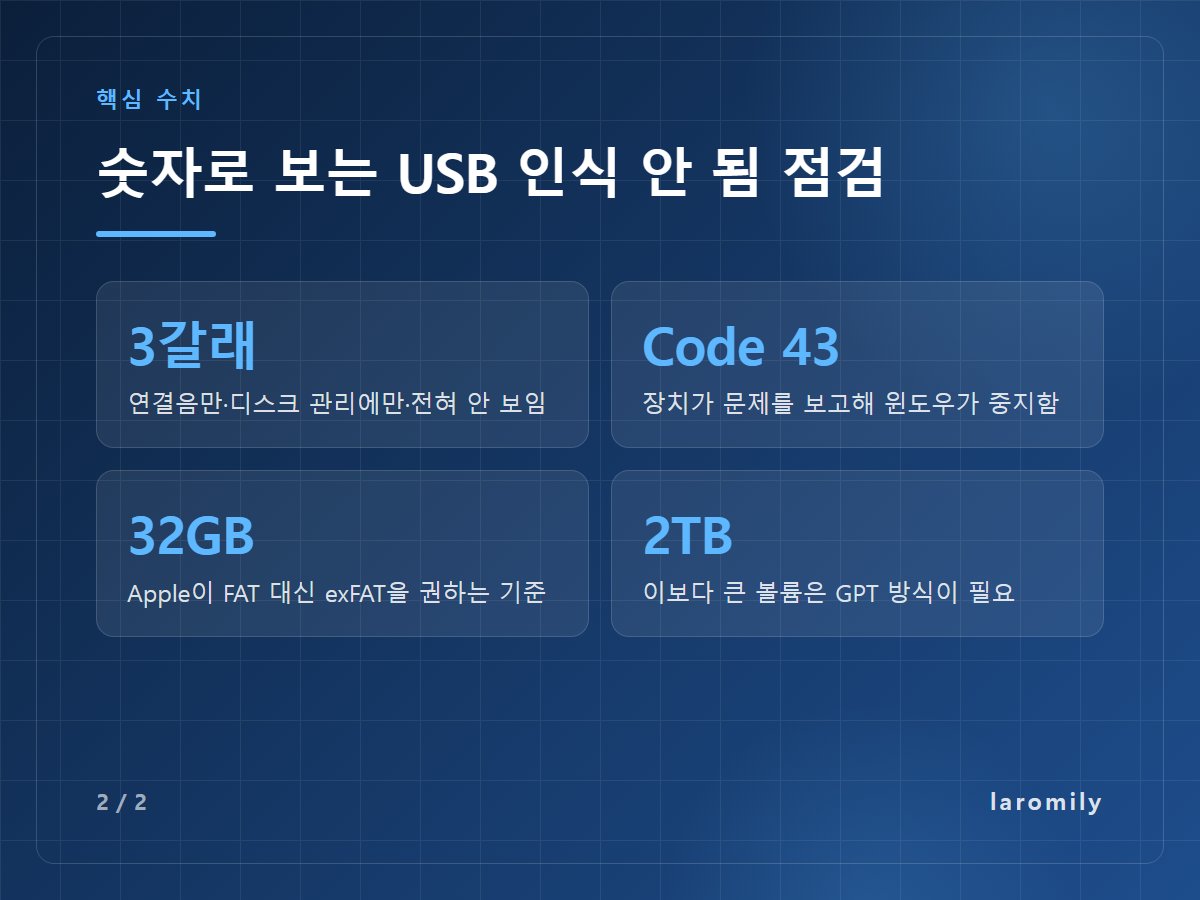
USB 인식 안 됨 문제는 겉보기엔 하나지만 속사정은 세 갈래입니다. “띵” 하는 연결음은 나는데 탐색기에 아무것도 없을 때, 디스크 관리에서만 보일 때, 그리고 아무 반응도 없을 때입니다. 세 경우는 원인이 다르고, 고치는 곳도 다릅니다.
그래서 이 글은 USB 인식 안 됨 해결법을 나열하기 전에 내 증상이 어느 쪽인지부터 고르게 했습니다. 증상을 고르면 확인할 곳이 두세 군데로 줄어듭니다.
메뉴 이름과 절차는 2026년 10월 15일 확인 기준 Microsoft 공식 문서를 따랐습니다. 윈도우 11 한국어판 화면 이름으로 적었고, 윈도우 10도 대부분 같습니다.
증상별 대조표, USB 인식 안 됨의 세 갈래
먼저 USB를 꽂은 채로 두 화면을 열어 둡니다. 시작 버튼을 오른쪽 클릭하면 나오는 메뉴에서 장치 관리자와 디스크 관리를 차례로 엽니다. 두 화면에 무엇이 보이느냐가 판단 기준입니다.
| 증상 | 장치 관리자 | 디스크 관리 | 가장 흔한 원인 | 먼저 할 조치 |
|---|---|---|---|---|
| ① 연결음만 남, 탐색기에 없음 | 느낌표 달린 장치, “알 수 없는 USB 장치” | 안 보이거나 상태 이상 | 전원 부족, 케이블·포트 불량, 드라이버 오류 | 뒷면 포트 직결 → 케이블 교체 → 디바이스 제거 후 재검색 |
| ② 디스크 관리에만 보임 | 정상 | 보이지만 문자 없음·RAW·할당되지 않음·오프라인 | 드라이브 문자 누락, 파일 시스템 손상, 초기화 안 된 새 디스크, 맥 전용 포맷 | 온라인 전환 → 드라이브 문자 할당 → (빈 디스크만) 포맷 |
| ③ 전혀 안 보임, 소리도 없음 | 변화 없음 | 디스크 다시 검색해도 없음 | 케이블 단선, 외부 전원 꺼짐, 장치 고장 | 다른 케이블·다른 PC로 교차 확인 |
표에서 ②에 해당하는 USB 인식 안 됨 증상이라면 장치 자체는 살아 있을 가능성이 큽니다. 윈도우가 디스크를 알아봤는데 탐색기에 띄울 조건이 안 맞았을 뿐입니다. ①과 ③은 연결 경로부터 의심합니다.

USB 인식 안 됨, 포트·케이블·전원부터 5분 점검
Microsoft 문제 해결 문서도 첫 순서로 연결 경로를 꼽습니다. 돈도 시간도 가장 적게 드는 단계라 증상과 상관없이 한 번은 거치는 게 좋습니다.
- USB를 뽑았다가 다시 꽂습니다. 그다음 디스크 관리에서 동작 → 디스크 다시 검색을 누릅니다.
- 허브 대신 본체 포트에 직접 꽂습니다. 데스크톱이라면 앞면보다 메인보드에 붙은 뒷면 포트가 낫습니다. Microsoft는 일부 포트, 특히 USB 허브에서 전원이 모자라는 일이 흔하다고 설명합니다.
- 케이블을 바꿉니다. 외장하드 케이블은 생각보다 자주 고장 납니다. 충전 전용 케이블은 데이터 선이 없어 아예 인식이 안 됩니다.
- 어댑터를 거치지 않습니다. C타입 젠더나 독을 쓰고 있다면 빼고 직결해 봅니다.
- 전원을 껐다 켭니다. PC를 완전히 종료하고, 전원 선이 있는 외장하드는 함께 끈 뒤 다시 켭니다.
여기까지 했는데 USB 인식 안 됨 증상이 그대로라면, 같은 USB를 다른 PC에 꽂아 봅니다. 다른 PC에서도 안 되면 장치 쪽 문제일 가능성이 크고, 다른 PC에서는 된다면 내 PC 설정을 볼 차례입니다.
📌 함께 읽으면 좋은 글: PC 백업 방법 비교, 윈도우 백업·파일 히스토리·원드라이브·외장하드·NAS 차이와 3-2-1 원칙 설정법
장치 관리자에서 느낌표가 보일 때, 오류 코드 읽기
연결음만 나는 USB 인식 안 됨, 즉 증상 ①이라면 장치 관리자를 자세히 봅니다. 범용 직렬 버스 컨트롤러와 디스크 드라이브 항목을 펼쳐 노란 느낌표가 붙은 장치를 찾습니다. 장치를 더블클릭하면 장치 상태 칸에 오류 코드가 나옵니다.
| 오류 코드 | 화면에 나오는 뜻 | Microsoft 권장 조치 |
|---|---|---|
| Code 10 | 이 장치를 시작할 수 없음 | 드라이버 탭에서 드라이버 업데이트, 없으면 제조사에서 받기 |
| Code 22 | 장치가 사용 안 함 상태 | 장치를 오른쪽 클릭해 사용으로 바꾸기 |
| Code 28 | 드라이버가 설치되지 않음 | 디바이스 제거 후 하드웨어 변경 사항 검색 |
| Code 43 | 장치가 문제를 보고해 윈도우가 중지함 | 디바이스 제거 후 재검색, 계속되면 제조사 문의 |
코드와 상관없이 가장 자주 통하는 방법은 같습니다. 문제 장치를 오른쪽 클릭해 디바이스 제거를 누르고, 위쪽 메뉴에서 동작 → 하드웨어 변경 사항 검색을 누르는 것입니다. 윈도우가 장치를 처음 꽂은 것처럼 다시 잡으면서 드라이버를 새로 설치합니다.
노트북에서 자주 끊긴다면 USB 선택적 절전 모드
잘 되다가 절전에서 깨어난 뒤에만 USB 인식 안 됨 증상이 생긴다면 절전 설정을 의심합니다. 윈도우는 쓰지 않는 USB 포트의 전원을 줄이는 기능을 기본으로 켜 둡니다.
제어판 → 하드웨어 및 소리 → 전원 옵션 → 설정 변경 → 고급 전원 관리 옵션 설정 변경 → USB 설정 → USB 선택적 절전 모드 설정을 사용 안 함으로 바꿉니다. 배터리 사용과 전원 연결 두 칸이 있으면 둘 다 바꿉니다. 배터리 사용 시간이 조금 줄 수 있으니 문제가 사라지는지 확인한 뒤 유지 여부를 정하면 됩니다.
📌 함께 읽으면 좋은 글: 윈도우 11 느려짐 해결 순서, 작업 관리자로 원인 찾고 시작 프로그램·저장공간·드라이버까지 점검하는 법
디스크 관리에만 보이는 USB 인식 안 됨, 상태별 처리법
증상 ②가 가장 많고, 가장 잘 고쳐집니다. 디스크 관리 아래쪽 막대에서 USB 디스크를 찾아 상태 글자를 읽습니다. 용량과 “이동식” 표시로 어느 디스크인지 구분합니다.
| 디스크 관리에 보이는 상태 | 뜻 | 할 일 | 데이터 |
|---|---|---|---|
| 오프라인 | 윈도우가 디스크를 쉬게 둔 상태 | 디스크 이름을 오른쪽 클릭 → 온라인 | 그대로 |
| 정상, 드라이브 문자 없음 | 볼륨은 멀쩡한데 문자가 안 붙음 | 드라이브 문자 할당(아래) | 그대로 |
| RAW | 파일 시스템을 읽지 못함 | 자료가 필요하면 포맷하지 말 것 | 포맷 시 삭제 |
| 할당되지 않음 | 볼륨이 없는 빈 공간 | 빈 디스크일 때만 새 단순 볼륨 | 만들면 덮어씀 |
| 초기화되지 않음·알 수 없음 | 디스크 서명이 없음 | 새 디스크일 때만 디스크 초기화 | 초기화 시 삭제 |
드라이브 문자 할당, 1분이면 끝나는 해결
볼륨이 “정상”인데 문자만 없다면 USB 인식 안 됨 문제는 이것 하나로 끝납니다. 다른 드라이브나 네트워크 드라이브와 문자가 겹친 경우에도 같은 방법을 씁니다.
- 디스크 관리에서 USB 볼륨을 오른쪽 클릭합니다.
- 드라이브 문자 및 경로 변경을 누릅니다.
- 문자가 없으면 추가, 있으면 변경을 누릅니다.
- 비어 있는 문자(예: 뒤쪽 알파벳)를 골라 확인을 누릅니다.
이 작업은 관리자 계정에서만 됩니다. Microsoft는 윈도우나 앱이 설치된 드라이브의 문자는 바꾸지 말라고 안내합니다. USB 외장 장치만 손대면 안전합니다. 메뉴가 회색으로 막혀 있다면 볼륨이 아직 준비되지 않았거나 할당되지 않은 공간이라는 뜻입니다.
“초기화하시겠습니까?” 창이 뜨면 일단 취소
USB 인식 안 됨 상황에서 가장 아까운 실수가 여기서 나옵니다. 디스크 관리를 열자마자 디스크 초기화 창이 뜨는 경우가 있습니다. Microsoft 문서는 초기화가 디스크의 모든 데이터를 지운다고 경고합니다.
새로 산 빈 디스크라면 초기화가 맞습니다. 이때 기본값인 GPT를 고르면 됩니다. Microsoft에 따르면 GPT는 2TB보다 큰 볼륨을 만들 수 있고, MBR은 오래된 PC나 메모리 카드에 쓰는 방식입니다. 하지만 어제까지 쓰던 외장하드에서 이 창이 떴다면 디스크가 고장 나기 시작했을 가능성이 있습니다. 취소를 누르고 앞의 포트·케이블 점검과 다른 PC 확인부터 합니다. RAW나 할당되지 않음도 마찬가지로, 자료가 필요하면 포맷 버튼을 누르기 전에 멈춥니다.
맥에서 쓰던 USB라면 포맷 방식 확인
맥에서 쓰던 외장하드가 윈도우에서 안 열린다면 USB 인식 안 됨이 아니라 형식 차이일 수 있습니다. Apple 디스크 유틸리티 안내에 따르면 맥 기본 형식인 APFS는 맥용 파일 시스템이고, 윈도우와 함께 쓰는 형식은 MS-DOS(FAT)와 exFAT입니다.
이 경우 윈도우에서 포맷하면 맥 자료가 사라집니다. 자료를 맥에서 먼저 옮긴 뒤 exFAT로 다시 포맷하면 두 운영체제에서 모두 쓸 수 있습니다. Apple은 32GB 이하는 FAT, 그보다 큰 볼륨은 exFAT을 권합니다.
전혀 안 보이는 USB 인식 안 됨, 장치 고장을 가르는 기준
증상 ③에서 다른 케이블·다른 포트·다른 PC 모두 반응이 없다면 장치 고장 쪽으로 기웁니다. Microsoft도 다른 PC에서 안 되면 PC가 아니라 디스크 문제일 가능성이 크다고 봅니다.
- 외장하드에서 딸깍거리는 소리가 반복되거나 회전음이 아예 없다
- 전원 표시등이 켜지지 않는다(전원 어댑터가 있는 모델이면 어댑터도 확인)
- USB 메모리가 뜨거워지기만 하고 어느 PC에서도 잡히지 않는다
이때 무리하게 여러 번 꽂았다 뺐다 하면 상태가 더 나빠질 수 있습니다. 중요한 자료가 있다면 제조사 서비스센터나 데이터 복구 업체에 상담하는 편이 낫습니다. 반대로 자료가 없는 장치라면 보증 기간을 확인해 교환을 알아봅니다.
USB 인식 안 됨, 포맷 버튼은 맨 마지막 순서
정리하면 순서는 늘 같습니다. 증상을 셋 중 하나로 고르고, 연결 경로를 점검하고, 장치 관리자와 디스크 관리에서 상태 글자를 읽습니다. 드라이브 문자 할당과 온라인 전환은 데이터를 건드리지 않으니 먼저 해도 됩니다.
초기화와 포맷은 데이터를 지우는 작업이라 맨 끝에 둡니다. 자주 안 잡히는 USB는 이미 경고를 보내는 중이니, 다시 인식되면 자료부터 다른 곳에 복사해 두세요.
참고 자료
- Microsoft Learn – 디스크 관리 문제 해결(Troubleshoot Disk Management)
- Microsoft Learn – 드라이브 문자 변경(Change a drive letter)
- Microsoft Learn – 새 디스크 초기화(Initialize new disks)
- Microsoft 지원 – 장치 관리자의 오류 코드
- Apple 지원 – 디스크 유틸리티에서 사용할 수 있는 파일 시스템 포맷