노트북 사양 보는 법을 아는지 시험해 볼 한 줄이 있습니다. 쇼핑몰 상품명에 흔히 붙는 사양입니다.
`Core Ultra 7 258V / 32GB / 1TB / 14형 2.8K OLED 120Hz / 1.19kg`
이 한 줄을 보고 바로 장단점을 말할 수 있나요? 이 한 줄만 제대로 읽어도 노트북 고르기의 절반은 끝납니다. 이 글은 노트북 사양 보는 법을 칸별로 나눠 설명합니다.
근거는 인텔·AMD·엔비디아의 공식 사양 페이지와 레노버 공식 사양서(PSREF)입니다. 맥북은 다루지 않고 윈도우 노트북만 봅니다. 모델 이름과 수치는 2026년 9월 말 공개된 공식 자료 기준입니다.
노트북 사양 보는 법, 스펙 한 줄을 다섯 칸으로 나누기
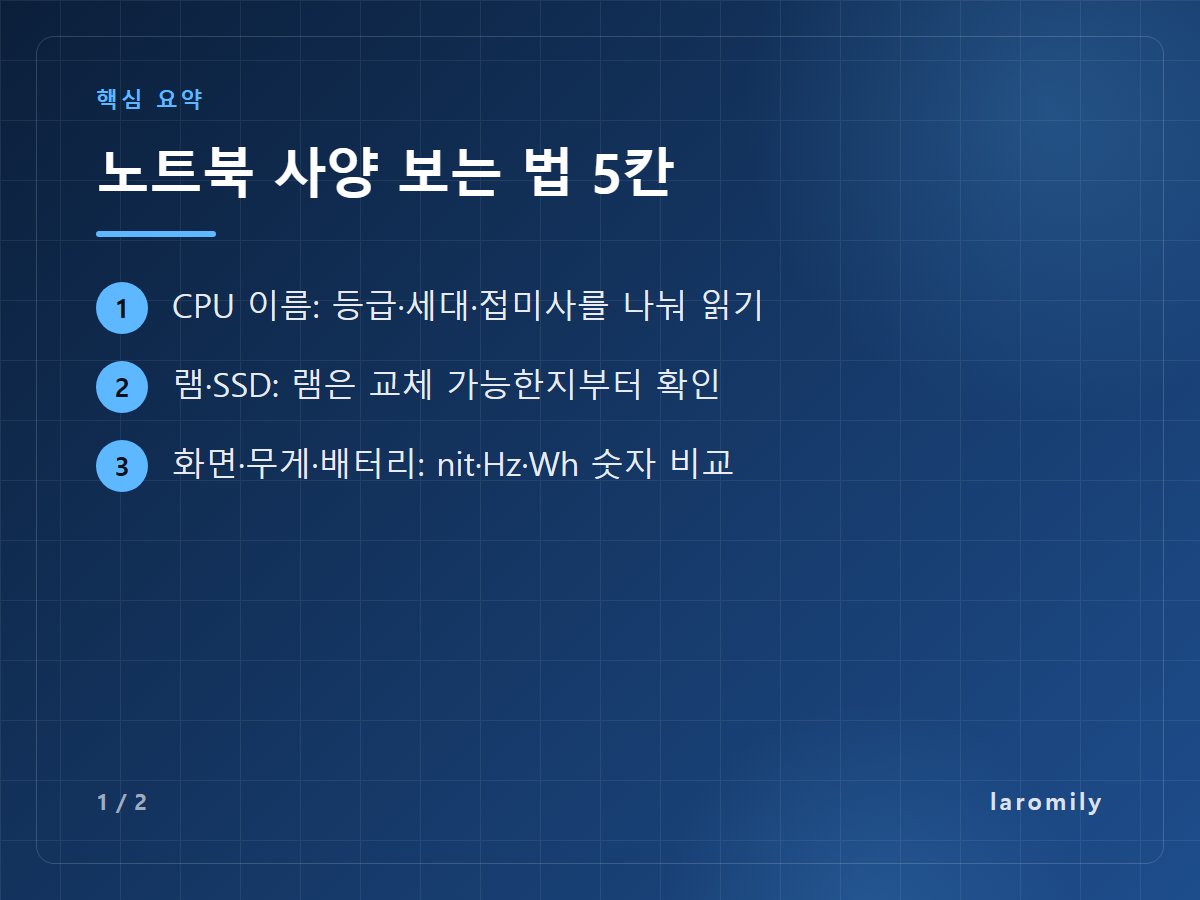
상품명의 사양 한 줄은 대개 다섯 칸으로 나뉩니다. 순서대로 프로세서(CPU) → 메모리(RAM) → 저장장치(SSD) → 화면 → 무게·배터리입니다.
위 예시를 풀면 이렇습니다. 인텔 코어 Ultra 7 258V 프로세서, 램 32GB, SSD 1TB입니다. 화면은 14형에 2880×1800 해상도 OLED, 초당 120번 바뀌는 120Hz입니다. 무게는 1.19kg부터 시작합니다.
노트북 사양 보는 법에서 먼저 알아 둘 점이 있습니다. 이 중 나중에 바꿀 수 있는 칸은 거의 없습니다. 요즘 얇은 노트북은 램이 기판에 붙어 나오는 경우가 많습니다. 그래서 처음 살 때 칸마다 기준을 정해 두는 게 중요합니다.
인텔 코어 Ultra 이름 읽는 법
인텔 공식 안내에 따르면 코어 Ultra 이름은 브랜드 + 등급 + 세대 + 모델 번호 + 접미사로 짭니다. `Core Ultra 7 258V`를 예로 들어 보겠습니다.
- Ultra 7: 등급입니다. 5 < 7 < 9 순서로 올라갑니다.
- 2: 세대(시리즈)입니다. 258V는 시리즈 2, 366H는 시리즈 3입니다.
- 58: 같은 세대 안의 모델 번호입니다. 클수록 대체로 상위 모델입니다.
- V: 노트북 성격을 알려 주는 접미사입니다.
노트북 사양 보는 법에서 접미사가 가장 실용적인 정보입니다. 인텔은 H를 고성능, U를 전력 효율형으로 설명합니다. HX는 게이밍 노트북에 주로 쓰이는 최상위 성능형입니다.
V는 시리즈 2의 저전력 칩입니다. 레노버 사양서를 보면 V 칩 노트북은 메모리가 칩 패키지에 함께 붙어 있습니다. 16GB 또는 32GB로만 나오고 나중에 늘릴 수 없습니다.
시리즈 3부터는 Ultra X9·X7이라는 이름이 새로 생겼습니다. 인텔 사양을 비교하면 차이가 분명합니다.
| 모델 | 코어/스레드 | 내장 그래픽 | NPU | 기본 전력 |
|---|---|---|---|---|
| Core Ultra 7 258V | 8 / 8 | Arc 140V (Xe 코어 8개) | 47 TOPS | 17W |
| Core Ultra 7 366H | 16 / 16 | Intel Graphics (Xe 코어 4개) | 50 TOPS | 25W |
| Core Ultra X9 388H | 16 / 16 | Arc B390 (Xe 코어 12개) | 50 TOPS | 25W |
366H와 388H는 CPU 코어 수가 같습니다. 하지만 X가 붙은 388H는 내장 그래픽 코어가 세 배입니다. 외장 그래픽 없이 가벼운 게임이나 영상 작업을 하려면 X를 눈여겨볼 만합니다.
AMD 라이젠 AI 이름 읽는 법
AMD 노트북 칩은 `Ryzen AI 9 HX 370` 같은 이름을 씁니다. 읽는 방법은 인텔과 비슷합니다.
- AI: NPU(인공지능 전용 처리 장치)를 넣은 세대라는 뜻입니다.
- 9: 등급입니다. 5 < 7 < 9 순서입니다.
- HX: 같은 세대에서 최상위 성능 모델에 붙습니다.
- 370: 첫 자리 3은 시리즈(300 시리즈)를 뜻합니다. 400 시리즈도 나와 있습니다.
AMD 공식 사양에 따르면 Ryzen AI 9 HX 370은 12코어 24스레드입니다. NPU는 50 TOPS, 내장 그래픽은 Radeon 890M입니다.
주의할 점이 하나 있습니다. `Ryzen 7 7735U`처럼 네 자리 숫자 이름은 이전 명명 방식입니다. 숫자가 크다고 최신 칩이라고 생각하면 안 됩니다. 이름에 AI가 있는지, 몇 시리즈인지부터 확인하세요.
📌 함께 읽으면 좋은 글: 냉장고부터 칫솔까지 ‘AI’ 딱지, AI 워싱 가려내는 법과 AI 가전 구매 체크리스트
RAM 16GB와 32GB, 노트북 사양 보는 법의 핵심 판단
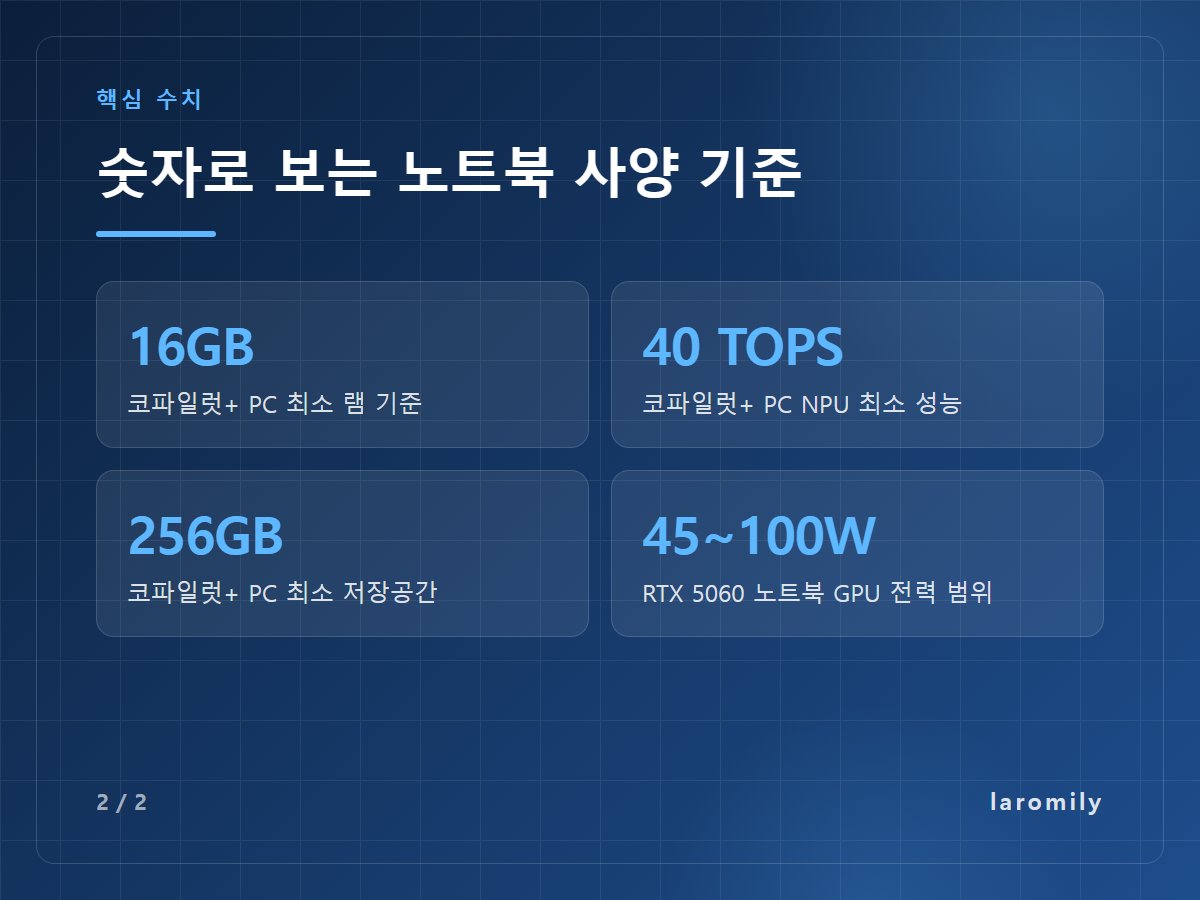
램은 동시에 띄워 둘 수 있는 작업의 양을 정합니다. 2026년 기준으로는 16GB가 출발점입니다.
마이크로소프트의 코파일럿+ PC 기준도 램 16GB 이상입니다. NPU 40 TOPS 이상, 저장공간 256GB 이상도 함께 요구합니다. 윈도우의 최신 AI 기능을 쓰려면 이 세 숫자를 넘겨야 합니다.
32GB가 필요한 경우는 분명합니다. 4K 영상 편집, 가상머신·도커를 여러 개 띄우는 개발, 큰 사진 묶음 보정입니다. 문서·웹·화상회의 위주라면 16GB로 충분한 경우가 많습니다.
노트북 사양 보는 법에서 램만큼은 교체 가능 여부를 꼭 봐야 합니다. 사양서에 “soldered(온보드)”, “not upgradable”이 있으면 평생 그 용량입니다. 이때는 고민되는 쪽보다 한 단계 위를 고르는 편이 안전합니다.
📌 함께 읽으면 좋은 글: 윈도우 11 느려짐 해결 순서, 작업 관리자로 원인 찾고 시작 프로그램·저장공간·드라이버까지 점검하는 법
SSD 용량은 512GB부터, 슬롯 개수도 확인
SSD는 윈도우와 프로그램, 파일이 들어가는 저장장치입니다. 256GB는 윈도우 업데이트와 기본 프로그램만으로 금방 빠듯해집니다. 일반 용도라면 512GB, 영상·게임용이면 1TB 이상을 권합니다.
SSD 칸에서는 용량 말고 두 가지를 더 봅니다. 하나는 연결 규격(PCIe 4.0 등)이고, 다른 하나는 빈 슬롯입니다. 레노버 요가 슬림 7 사양서처럼 “M.2 슬롯 1개”라면 추가 장착은 안 되고 교체만 됩니다.
화면 사양 보는 법, 해상도·주사율·밝기
화면 칸에는 숫자가 많습니다. 노트북 사양 보는 법에서 가장 헷갈리는 칸이기도 합니다. 실제로 체감되는 건 아래 네 가지입니다.
| 항목 | 표기 예 | 읽는 법 |
|---|---|---|
| 해상도 | 1920×1200(WUXGA), 2880×1800(2.8K) | 14형이면 1920×1200도 충분, 2.8K는 글자가 더 선명 |
| 주사율 | 60Hz, 120Hz, 165Hz | 숫자가 클수록 스크롤·게임이 부드러움 |
| 밝기 | 400nits(SDR), 1,100nits(HDR 최대) | 평소 밝기는 SDR 값을 보기 |
| 색 영역 | sRGB 100%, DCI-P3 100% | 사진·영상 작업이면 DCI-P3 확인 |
밝기 표기는 특히 조심해야 합니다. 레노버 요가 슬림 7 2.8K 모델은 HDR 최대 1,100nits, SDR 평소 500nits로 적혀 있습니다. 광고에는 큰 숫자가 먼저 나오니, 평소 밝기(SDR)를 비교 기준으로 삼으세요.
같은 모델이라도 화면 선택지마다 주사율이 다릅니다. 이 모델은 1920×1200 OLED가 60Hz, 2.8K OLED가 최대 120Hz입니다. 상품명에 Hz가 없다면 상세 사양에서 꼭 확인하세요.
무게와 배터리, Wh와 MobileMark 숫자 읽기
무게는 “1.19kg부터(Starting at)”처럼 적힙니다. 가장 가벼운 구성 기준이라 터치 화면이면 무거워집니다. 실제로 이 모델은 터치 모델이 1.28kg부터입니다. 여기에 충전기 무게도 따로 더해야 합니다.
노트북 사양 보는 법에서 배터리는 시간보다 용량(Wh)을 먼저 보세요. 같은 칩이면 Wh가 클수록 오래갑니다. 요가 슬림 7은 70Wh 배터리를 씁니다.
제조사가 적는 사용 시간은 특정 시험 조건의 결과입니다. 이 모델은 MobileMark 30 기준 1920×1200 OLED가 17.5시간, 2.8K OLED가 16.7시간입니다. 해상도가 높을수록 배터리가 조금 짧아지는 걸 알 수 있습니다.
용도별 노트북 사양 보는 법, 권장 사양 비교표
앞의 기준을 용도별로 묶었습니다. 공식 사양과 코파일럿+ PC 기준을 바탕으로 정리한 권장선입니다. 프로그램마다 요구 사양이 다르니 쓰는 프로그램의 권장 사양도 함께 확인하세요.
| 용도 | CPU 예시 | 램 | SSD | 화면 | 무게·배터리 | 그래픽 |
|---|---|---|---|---|---|---|
| 문서·인강·웹 | Ultra 5 2xxV, Ryzen AI 5 | 16GB | 512GB | FHD급 60Hz, 400nits 안팎 | 1.3kg 이하, 60Wh 이상 | 내장 |
| 코딩·개발 | Ultra 7 H, Ryzen AI 7 | 32GB 권장 | 1TB | 16:10 화면, 해상도 높을수록 편함 | 1.5kg 안팎 | 내장 |
| 영상·사진 편집 | Ultra X7·X9, Ryzen AI 9 HX | 32GB | 1TB 이상 | 2.8K 이상, DCI-P3 100% | 1.5~2kg | X 시리즈 내장 또는 RTX |
| 게임 | Ultra 9 HX, Ryzen 9 HX | 16~32GB | 1TB 이상 | 144Hz 이상 | 2kg 이상, 충전기 큼 | RTX 5060 이상, 전력(W) 확인 |
게임용은 그래픽카드 이름만 보면 안 됩니다. 엔비디아 공식 자료에 따르면 같은 RTX 5060 노트북이라도 GPU 전력이 45~100W로 제품마다 다릅니다. 전력이 낮으면 같은 이름이어도 성능이 떨어지니 제조사 사양에서 와트(W) 값을 확인하세요.
노트북 구매 전 체크리스트
결제 버튼을 누르기 전에 아래 항목을 하나씩 확인해 보세요. 앞에서 본 노트북 사양 보는 법을 그대로 옮긴 목록입니다.
- [ ] CPU 이름에서 등급·세대·접미사(V·U·H·HX)를 읽었다
- [ ] 램이 온보드(교체 불가)인지 확인하고 용량을 정했다
- [ ] SSD 용량과 M.2 슬롯 개수를 확인했다
- [ ] 화면 밝기를 SDR 기준으로 비교했다
- [ ] 원하는 해상도에서 주사율(Hz)이 몇인지 봤다
- [ ] 무게가 “부터” 값인지, 충전기 무게는 얼마인지 확인했다
- [ ] 배터리 Wh와 시험 조건을 확인했다
- [ ] 게임용이면 GPU 전력(W)을 확인했다
- [ ] 같은 이름 모델의 구성(화면·램)별 차이를 비교했다
노트북 사양 보는 법은 ‘내 용도에서 거꾸로’ 읽는 것
가장 비싼 칩이 늘 정답은 아닙니다. 문서용이면 V 칩의 긴 배터리가, 게임용이면 HX 칩과 GPU 전력이 핵심입니다.
먼저 용도를 정하고, 표에서 그 줄의 숫자만 확인하세요. 노트북 사양 보는 법은 결국 내 용도에서 거꾸로 숫자를 읽는 일입니다. 특히 교체가 안 되는 램만큼은 한 단계 여유 있게 고르는 편이 좋습니다.
참고 자료
- Intel – Understanding Intel Processor Numbers
- Intel – Core Ultra 7 Processor 258V 사양
- Intel – Core Ultra X9 Processor 388H 사양
- Intel – Core Ultra 7 Processor 366H 사양
- AMD – Ryzen AI 9 HX 370 사양
- Lenovo PSREF – Yoga Slim 7 14ILL10 사양서
- NVIDIA – GeForce RTX 50 Series 노트북
- Microsoft – Copilot+ PC