와이파이 7 공유기, 지금 바꿀 때일까요? 공유기는 한 번 설치하면 고장 날 때까지 쓰는 경우가 많습니다. 그런데 휴대폰과 노트북은 2~3년마다 바뀌고, 통신사 회선은 1기가를 넘어 2.5기가·10기가 상품까지 나왔습니다. 공유기만 그대로라면 집 인터넷의 병목은 대개 그 작은 상자입니다.
이 글은 지금 사야 하는지와 무엇을 보고 골라야 하는지를 정리했습니다. 교체 신호부터 규격 차이, 포트, 회선 속도·집 크기별 추천 사양 순서입니다. 규격 내용은 Wi-Fi Alliance와 TP-Link 공식 자료를 2026년 10월 기준으로 확인했고, 이 글의 기준일은 2026년 10월 21일입니다.
공유기 교체 시기, 이런 신호가 보이면 바꿀 때
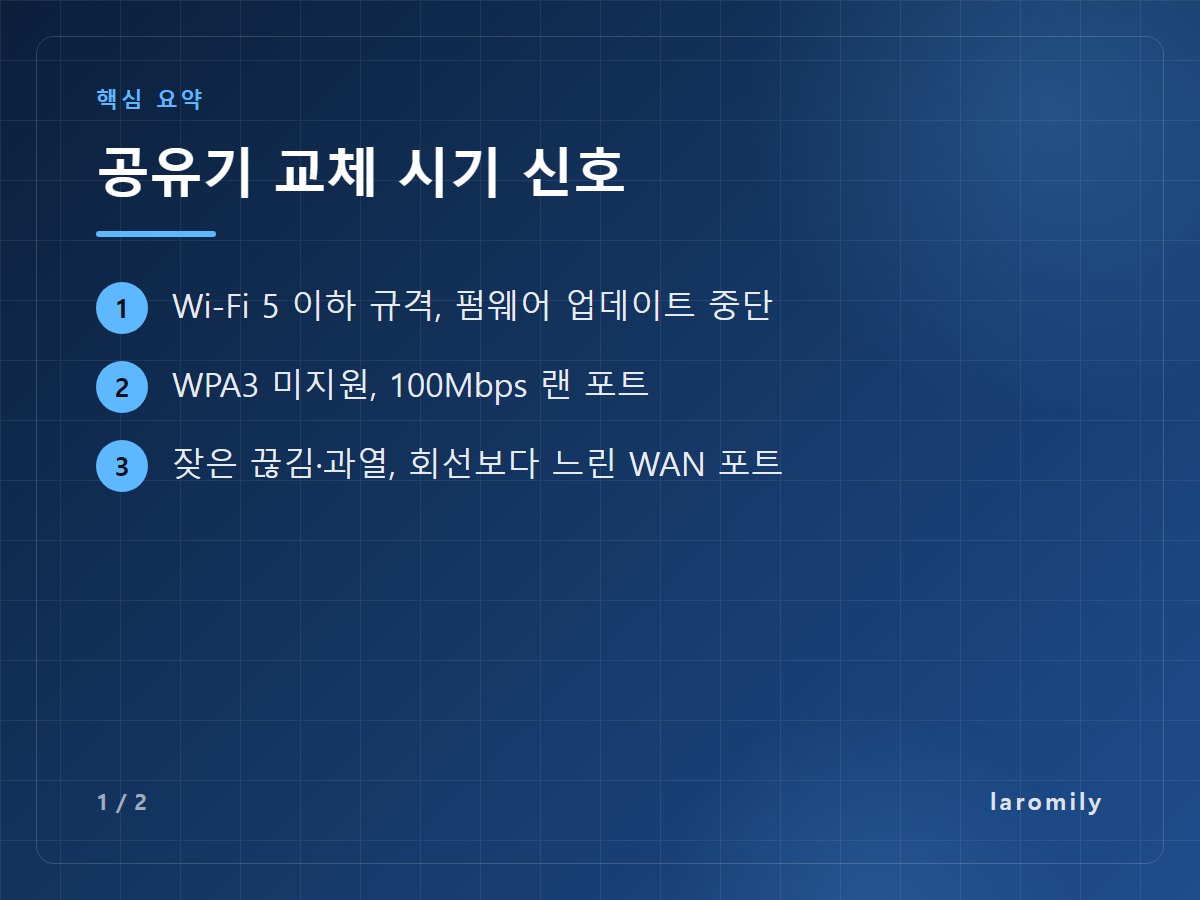
속도가 느린 원인이 회선인지 공유기인지 먼저 가르는 방법은 이전 글에서 다뤘습니다. 점검을 마쳤는데도 아래 항목이 두 개 이상 해당하면 교체를 검토할 시점입니다.
- [ ] 공유기 규격이 Wi-Fi 5(802.11ac) 이하다(바닥 스티커나 관리 페이지에서 확인)
- [ ] 제조사 홈페이지에 펌웨어 업데이트가 1~2년 넘게 올라오지 않았다
- [ ] 보안 설정에 WPA3가 없다
- [ ] 랜 포트 불빛이나 관리 페이지에 100Mbps로 표시된다
- [ ] 하루에도 몇 번씩 끊겨 재부팅해야 하고, 본체가 뜨겁다
- [ ] 회선을 1기가 이상으로 올렸는데 공유기 WAN 포트가 그보다 느리다
펌웨어가 끊긴 공유기는 속도보다 보안이 더 문제입니다. Wi-Fi Alliance는 현재 인증 기기에 WPA3를 필수로 요구합니다. WPA3가 없는 공유기라면 상당히 오래된 세대라는 뜻입니다.
📌 함께 읽으면 좋은 글: 와이파이 느릴 때 공유기 점검법, 유선·무선 속도 비교로 원인 찾고 2.4GHz·5GHz·메시까지 고르는 기준
와이파이 7 공유기, 6·6E와 무엇이 다른가
규격 이름만 보면 숫자 하나 차이지만, 바뀐 기술은 꽤 많습니다. Wi-Fi Alliance와 TP-Link 자료로 핵심만 비교했습니다.
| 구분 | Wi-Fi 6 | Wi-Fi 6E | Wi-Fi 7 |
|---|---|---|---|
| 표준 이름 | 802.11ax | 802.11ax | 802.11be |
| 쓰는 대역 | 2.4·5GHz | 2.4·5·6GHz | 2.4·5·6GHz |
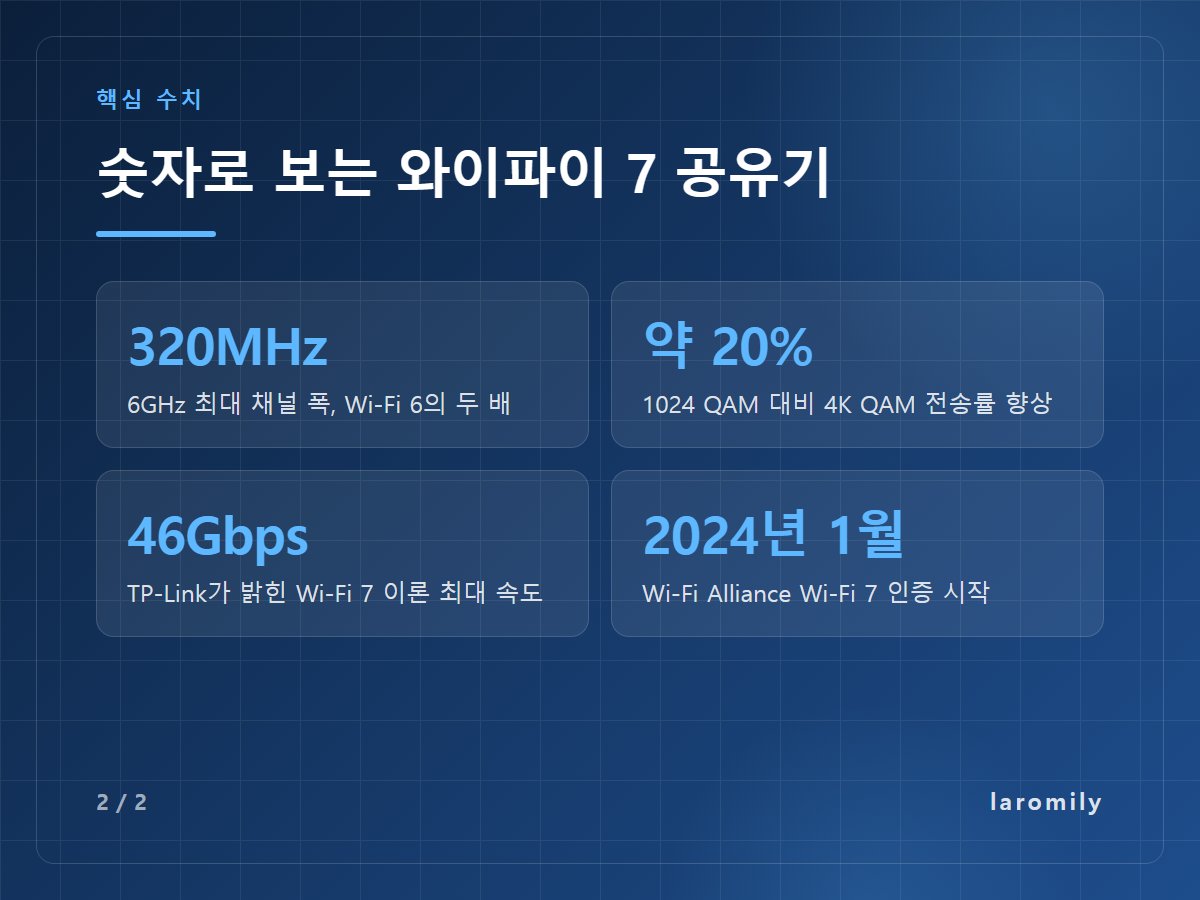
| 최대 채널 폭 | 160MHz | 160MHz | 320MHz(6GHz) |
| 변조 방식 | 1024 QAM | 1024 QAM | 4K QAM(4096) |
| 여러 대역 동시 연결 | 안 됨 | 안 됨 | MLO 지원 |
| 이론 최대 속도(TP-Link 표기) | 9.6Gbps | 9.6Gbps | 46Gbps |
| 인증 시작 | 2019년 무렵 | 2021년 무렵 | 2024년 1월 |
Wi-Fi Alliance 설명에 따르면 Wi-Fi 7의 320MHz 채널은 Wi-Fi 6보다 두 배의 처리량을 냅니다. 4K QAM은 1024 QAM보다 전송률이 약 20% 높습니다. MLO(Multi-Link Operation)는 여러 대역을 동시에 묶어 속도와 안정성을 함께 올립니다.
다만 이 세 가지는 휴대폰·노트북도 Wi-Fi 7이어야 쓸 수 있습니다. 320MHz는 6GHz 대역에서만 열리고, 6GHz는 벽을 잘 못 뚫습니다. 같은 방에서 최신 기기를 쓸 때 효과가 가장 큽니다.
지금 와이파이 7 공유기, 살 만한 사람과 아닌 사람
집에 있는 기기부터 세어 보세요. 애플 안내 기준으로 아이폰 16 Pro와 17 시리즈는 Wi-Fi 7, 아이폰 15 Pro는 Wi-Fi 6E를 지원합니다. 다른 기기는 제조사 사양 페이지의 802.11be 표기를 확인하면 됩니다.
- 살 만한 경우: Wi-Fi 7 기기가 두 대 이상, 1기가 이상 회선, 공유기가 Wi-Fi 5 이하
- Wi-Fi 6로 충분한 경우: 회선 500M 이하, 기기 대부분이 Wi-Fi 6 이하, 원룸·소형 평수
- 기다려도 되는 경우: 이미 Wi-Fi 6E 공유기를 쓰고 있고 불편이 없음
와이파이 7 공유기는 이전 규격 기기와도 그대로 연결됩니다. 그래서 공유기를 바꿀 때가 됐다면, 가격 차이가 크지 않은 선에서 Wi-Fi 7을 고르는 편이 오래 씁니다.
와이파이 7 공유기, 제품명 BE 숫자와 포트 읽는 법
와이파이 7 공유기 이름에는 BE3600, BE9300, BE19000 같은 숫자가 붙습니다. 이 숫자는 각 대역의 최대 속도를 합친 값(Mbps)입니다. 휴대폰 한 대가 받는 속도가 아니니, 숫자가 크다고 체감 속도가 그만큼 오르지는 않습니다.
- 듀얼밴드(2.4·5GHz): BE3600급. 6GHz가 없어 320MHz를 못 씁니다. 가격은 가장 낮습니다.
- 트라이밴드(2.4·5·6GHz): BE9300급 이상. 6GHz와 320MHz를 쓸 수 있습니다.
숫자보다 먼저 볼 것은 포트입니다. 인터넷 선이 들어가는 WAN 포트가 1GbE면 회선이 2.5기가라도 1기가에서 막힙니다. 유선으로 쓰는 PC나 NAS가 있다면 LAN 포트 속도도 함께 봐야 합니다.
| 포트 규격 | 최대 속도 | 필요한 랜선(IEEE 기준) | 맞는 회선 |
|---|---|---|---|
| 1GbE | 1Gbps | Cat5e 이상 | 1기가 이하 |
| 2.5GbE | 2.5Gbps | Cat5e 이상 | 1기가(여유)·2.5기가 |
| 10GbE | 10Gbps | Cat6A 권장(Cat6는 55m까지) | 5기가·10기가 |
2.5GBASE-T 표준(IEEE 802.3bz)은 기존 Cat5e 랜선으로도 2.5Gbps를 내도록 만들어졌습니다. 벽 속 랜선을 바꾸지 않아도 되는 경우가 많다는 뜻입니다.
메시가 필요한지, 공유기 한 대로 될지
공유기 한 대가 덮는 범위는 집 구조에 따라 크게 다릅니다. 같은 30평이라도 일자형 복도식이나 복층은 신호가 약한 방이 생깁니다.
- 한 대로 충분: 원룸~30평대, 공유기를 집 가운데 둘 수 있음
- 메시 검토: 40평 이상, 복층·단독주택, 단자함이 현관 구석에 있음
- 메시 구성 팁: 본체와 위성을 랜선으로 잇는 유선 백홀이 가장 안정적이고, 이때 2.5GbE 포트가 있으면 위성 사이 속도가 덜 줄어듭니다
와이파이 7 공유기를 메시로 구성하면 6GHz를 위성 사이 무선 백홀로 쓰는 제품도 있습니다. 랜선을 깔 수 없는 집이라면 트라이밴드 메시를 고르는 편이 낫습니다.
회선 속도·집 크기별 와이파이 7 공유기 추천 사양
앞의 내용을 한 표로 묶었습니다. 통신사 요금제 표기(500M·1G·2.5G·5G·10G)와 집 크기를 맞춰 보면 됩니다. 브랜드보다 규격·밴드·포트 조합을 기준으로 적었습니다.
| 회선 속도 | 원룸~20평대 | 30평대 아파트 | 40평 이상·복층 |
|---|---|---|---|
| 500M 이하 | Wi-Fi 6 듀얼밴드, 1GbE | Wi-Fi 6 듀얼밴드, 1GbE | Wi-Fi 6 메시 2대 |
| 1G | Wi-Fi 6 또는 Wi-Fi 7 듀얼밴드(BE3600급) | Wi-Fi 7 듀얼·트라이밴드, WAN 2.5GbE 권장 | Wi-Fi 7 메시 2~3대, 유선 백홀 |
| 2.5G | Wi-Fi 7 트라이밴드, WAN 2.5GbE 필수 | Wi-Fi 7 트라이밴드, WAN·LAN 2.5GbE | Wi-Fi 7 메시, 백홀 2.5GbE |
| 5G·10G | Wi-Fi 7 트라이밴드, WAN 10GbE | Wi-Fi 7 트라이밴드, 10GbE WAN + 2.5GbE 이상 LAN | Wi-Fi 7 메시, 10GbE 백홀 |
표에서 1기가 회선에도 2.5GbE WAN을 권하는 이유가 있습니다. 1GbE 포트는 실측이 900Mbps대에서 멈추는 경우가 많고, 나중에 회선을 올릴 때 공유기를 다시 사지 않아도 됩니다.
2.5기가 이상 회선이라면 PC 랜 포트도 확인하세요. 대부분의 노트북·데스크톱 기본 랜 포트는 1GbE라 2.5GbE 랜카드나 USB 어댑터가 필요할 수 있습니다.
오래 쓸 와이파이 7 공유기, 숫자보다 포트와 밴드가 먼저
정리하면 교체 신호가 두 개 이상이고 회선이 1기가 이상이라면, 이번에는 와이파이 7 공유기로 넘어갈 만합니다. 고를 때는 BE 뒤 숫자보다 6GHz 포함 여부와 WAN 포트 속도를 먼저 보세요.
회선 속도와 집 크기를 표에 대입하면 필요한 사양이 바로 나옵니다. 과한 고급형보다 내 회선에 맞는 포트와 밴드를 고르는 것이 돈을 아끼는 방법입니다.
참고 자료
- Wi-Fi Alliance – Wi-Fi CERTIFIED 7
- Wi-Fi Alliance – Wi-Fi CERTIFIED 6
- Wi-Fi Alliance – Security(WPA3)
- TP-Link – What is WiFi 7
- Apple – Wi-Fi 사양 세부 정보
- Wikipedia – Wi-Fi 7